
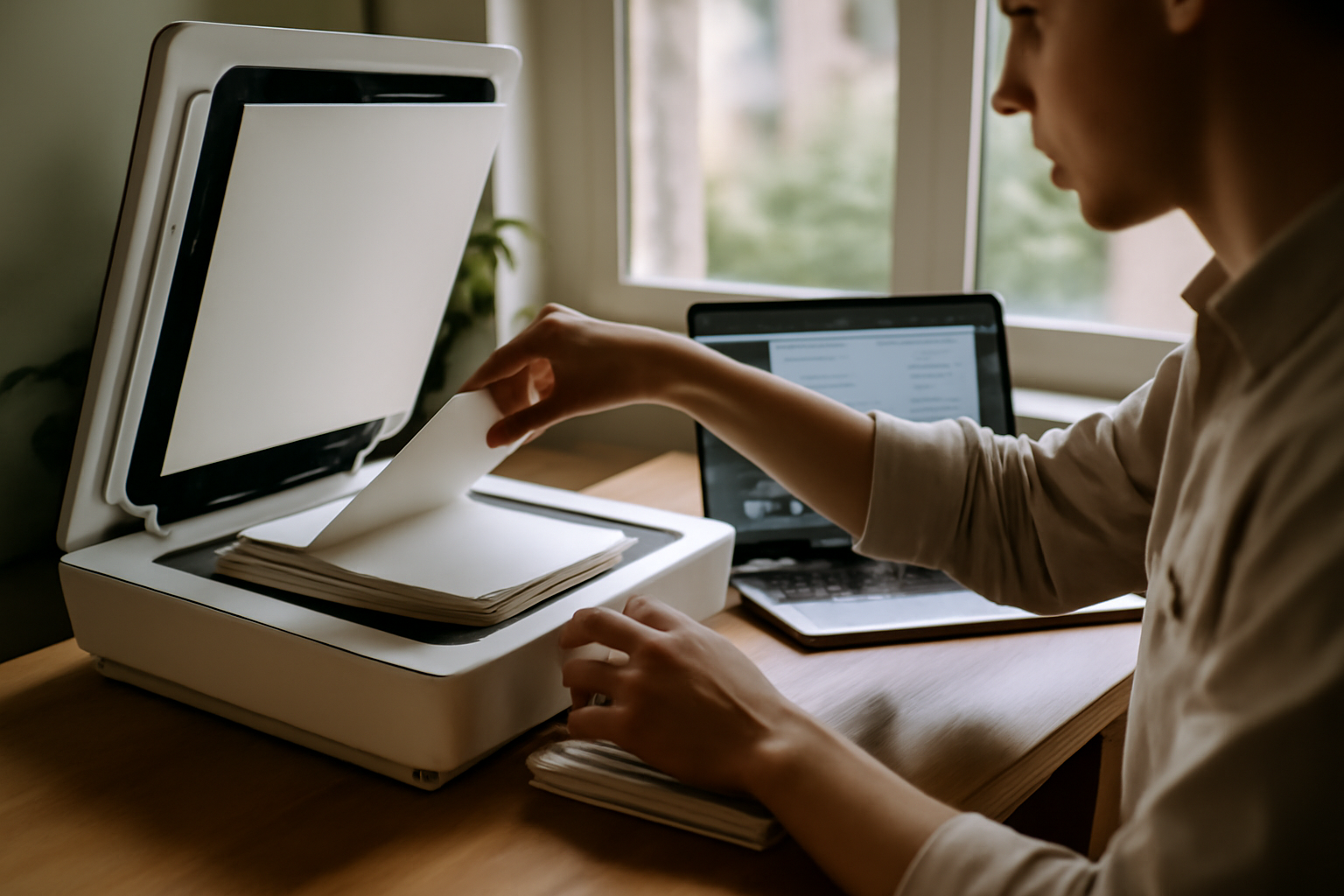

Le scanner multiple sert à numériser plusieurs pages (ou documents) et à les regrouper automatiquement dans un seul fichier PDF, bien ordonné. Vous préparez le lot (ordre, recto verso, résolution), vous lancez le mode « PDF multipage », puis vous jetez un œil à l’aperçu, à l’OCR et à la taille du fichier. Au final, vous obtenez un PDF unique, lisible et facile à partager.
| Durée estimée | 10 à 25 minutes (selon le nombre de pages et les réglages) |
|---|---|
| Niveau | Débutant à intermédiaire |
| Outils nécessaires | Scanner (ou smartphone), application du fabricant (si Windows), lecteur PDF |
| Objectif | Un PDF multipage unique, exploitable et à la bonne taille |
Étape 1 : préparer la numérisation par lots (ordre, recto verso, résolution) avant de lancer
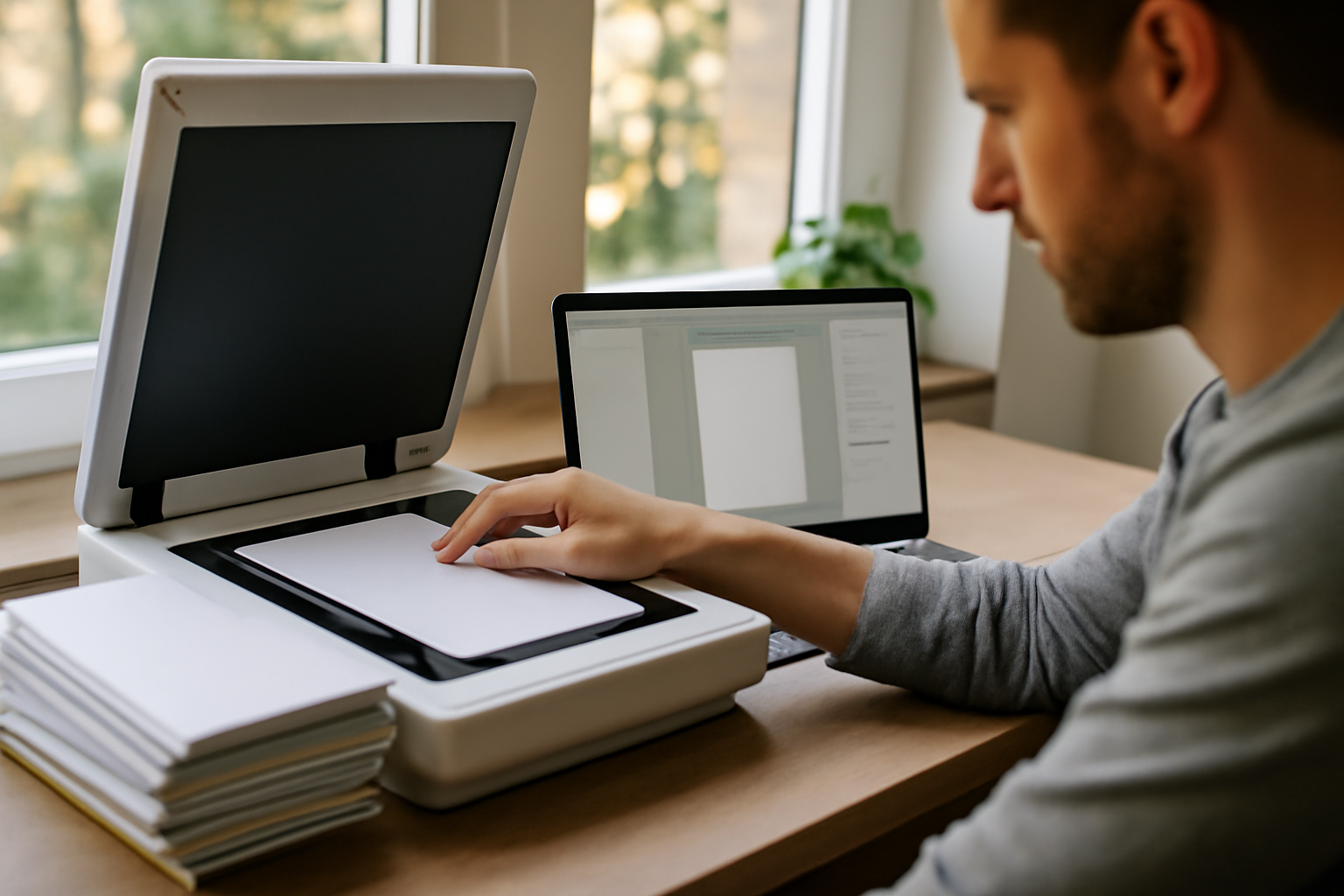
Avant de numériser plusieurs pages, préparez le lot : vérifiez l’ordre des documents, nettoyez la vitre ou les rouleaux, puis choisissez le recto verso (si disponible), la résolution (souvent 300 dpi pour du texte) et le mode couleur/gris selon votre besoin. Ces réglages évitent les PDF flous, les pages inversées et les fichiers trop lourds.
Commencez par une question simple : vous scannez pour archiver ou pour retrouver du texte ? Un scan pour l’archivage vise surtout un rendu stable. Pour la recherche (OCR), la netteté et une résolution cohérente comptent davantage. Et si c’est pour partager, gardez un poids maîtrisé : le mode gris réduit souvent la taille, notamment pour des factures et des contrats.
Réglez tout dès le départ. Repère pratique : 300 dpi donne généralement un texte imprimé lisible. Si vous numérisez des détails très fins (petits caractères, plans), montez progressivement, mais surveillez le poids. Le recto verso est aussi un vrai gain de temps quand l’appareil le gère correctement : moins de fichiers, moins de manipulations.
Avant de lancer, évitez les erreurs qui reviennent tout le temps :
- Ordre : alignez les feuilles et vérifiez la séquence (page 1 en haut, etc.).
- Pages manquantes : comptez les pages avant de démarrer et gardez un repère visuel.
- Orientation : repérez les en-têtes (haut de page) pour éviter une rotation à corriger ensuite.
- Recadrage : si votre outil propose un recadrage automatique, laissez-le faire, puis vérifiez l’aperçu (sinon vous risquez de couper un élément important).
(Petit aparté : une vitre sale peut laisser un voile gris qui alourdit le PDF et complique l’OCR.)
Étape 2 : scanner plusieurs pages vers un seul PDF avec l’interface du scanner (bouton PDF / Multi-page)
Sur beaucoup de scanners, le mode « PDF » et « Multi-page » (ou « Numériser vers PDF multipage ») regroupe automatiquement les pages dans un seul fichier. Vous lancez la numérisation, vous alimentez les pages, puis vous validez la fin du lot. Si l’appareil propose l’aperçu, vérifiez l’ordre avant d’enregistrer.
Repérez l’option dans le menu du scanner. Selon la marque, vous verrez des libellés comme PDF, multipage, PDF multipage ou numérisation par lots. L’idée est simple : au lieu de “finir” après chaque page, le scanner continue à ajouter les pages au même document.
Si votre modèle a un ADF (alimentation feuille à feuille), le recto verso peut être géré en un seul passage. Résultat : moins de risques d’ordre inversé. Sur un scanner à plat, c’est faisable aussi, mais le contrôle visuel devient plus important (et plus fréquent).
Utilisez l’aperçu quand il existe. Avant la sauvegarde finale, l’interface affiche souvent des vignettes : c’est le bon moment pour corriger une rotation ou un enchaînement de pages. Ensuite, validez la fin du lot (bouton « Terminer », « Enregistrer » ou équivalent). Si vous stoppez trop tôt, vous risquez d’obtenir un PDF incomplet.
Astuce anti-galère
- Évitez de lancer une nouvelle numérisation “par erreur” : si vous relancez, vous créez un autre PDF.
- Si l’aperçu montre des pages à l’envers, corrigez avant de finaliser (l’OCR s’améliorera après, mais la base doit être bonne).
Pour mieux comprendre les notions liées à la reconnaissance de caractères, vous pouvez consulter la page sur la reconnaissance optique de caractères.
Étape 3 : regrouper des documents scannés en PDF multipage sur Windows (HP Scan and Capture, outils du fabricant)
Sous Windows, vous pouvez regrouper des scans en un seul PDF via l’application du scanner (souvent « HP Scan and Capture » ou un outil du fabricant). Le principe : lancer une numérisation, ajouter les pages au même document (ou activer « multipage »), puis enregistrer en PDF. Pensez aussi à vérifier l’option d’orientation automatique.
La méthode la plus fiable consiste à passer par le logiciel fourni. L’option multipage dépend du programme : parfois elle s’appelle “Ajouter des pages”, parfois “Créer un document multipage”. Dans tous les cas, cherchez le mécanisme qui continue le même fichier au lieu d’en démarrer un nouveau.
Procédez ainsi :
- Lancez l’application du scanner.
- Choisissez le mode PDF et activez multipage si disponible.
- Numérisez la première page, puis sélectionnez Ajouter pour continuer.
- Terminez le lot et enregistrez le document final en PDF unique.
Contrôlez l’orientation et l’ordre via l’aperçu. Beaucoup de logiciels proposent une rotation automatique, pratique… mais pas infaillible. Pour des documents recto verso, les en-têtes peuvent tromper l’algorithme : vérifiez les vignettes avant de cliquer sur “Enregistrer”.
Si vous voulez un point de départ sur les fonctionnalités et le support de Windows, vous pouvez consulter le support Microsoft.
Piège fréquent
Certains menus “PDF” créent un fichier par session. Si vous voyez plusieurs PDF à la fin, revenez au paramètre “multipage” et cherchez “ajouter des pages” plutôt que “nouvelle numérisation”.
Étape 4 : scanner plusieurs documents avec un smartphone (applications de numérisation) et créer un PDF unique
Avec un smartphone, la logique reste la même : l’application de numérisation vous permet d’ajouter des pages successives au même document, puis d’exporter en PDF. Activez si possible le mode « documents » (contraste), laissez la détection des bords faire son travail, puis vérifiez l’ordre. Pour un résultat net, scannez dans un endroit bien éclairé.
Le cas d’usage le plus courant, c’est le lot de justificatifs en déplacement : contrats, factures, attestations. La clé pour obtenir un PDF unique est d’ajouter chaque page au même projet avant l’export.
Avant de commencer, posez le papier à plat et choisissez un éclairage stable. Un bon éclairage limite les zones surexposées et réduit les flous, ce qui aide aussi l’OCR. Activez la détection des bords et, si l’application le propose, la correction de perspective : elle redresse automatiquement les pages inclinées.
- Ouvrez l’application de numérisation.
- Démarrez un nouveau document en mode documents (souvent optimisé pour le texte).
- Scannez la première page, puis utilisez Ajouter une page.
- Répétez pour chaque document, en gardant la même orientation.
- Contrôlez l’ordre des vignettes, puis exportez en PDF.
(Astuce simple : faites une pause après 3 pages pour vérifier que la perspective et l’ordre restent cohérents.)
Si vous cherchez un appareil adapté pour ce type d’usage, vous pouvez aussi comparer les meilleurs smartphones selon vos besoins.
Étape 5 : gérer l’ordre, la rotation et l’OCR pour un PDF exploitable (recherche dans le document)
Une fois le PDF multipage créé, l’étape la plus importante, c’est la qualité exploitable : corriger l’ordre des pages, appliquer la rotation si certaines pages sont à l’envers, puis activer l’OCR si vous voulez retrouver du texte. Sur de nombreux outils, l’OCR se lance après coup et améliore la recherche dans le PDF, ce qui est pratique pour les archives et les dossiers.
Commencez par l’ordre. Même avec un bon scanner, une alimentation par lots peut décaler une page. Réordonnez les vignettes dans l’interface : page 1, page 2, etc. Ensuite, faites la rotation : pour des lots recto verso, les pages peuvent être “tournées” différemment selon le sens d’insertion.
Activez l’OCR pour rendre le PDF recherchable. Le bénéfice est immédiat : vous tapez un mot-clé (nom, référence, date) et le PDF répond. Pour du texte imprimé, l’OCR est souvent plus fiable autour de 300 dpi. Si une page pose problème, c’est généralement un souci de contraste ou une résolution trop faible à la source.
Contrôlez aussi la mise en page : recadrage, marges, et lisibilité des zones clés (tampons, signatures, numéros de page). Un recadrage trop agressif peut couper des éléments indispensables.
Point de repère “qualité”
- Si votre objectif est l’archivage réglementaire, visez une cohérence de rendu (pas seulement un PDF “lisible à l’œil”).
- Si votre objectif est la recherche, priorisez netteté et orientation correcte avant d’activer l’OCR.
Pour des repères sur des normes liées au format et à l’archivage, vous pouvez consulter les informations ISO relatives aux normes de documents (selon votre contexte, notamment pour des exigences d’archivage).
Et si vous devez corriger l’ordre après coup, vous pouvez suivre ce guide : modifier l’ordre des pages d’un PDF.
Étape 6 : optimiser la taille et la compatibilité du PDF (compression, PDF/A, partage sécurisé)
Pour finir, optimisez votre PDF : compressez si le fichier devient trop lourd, choisissez un format compatible (PDF standard ou PDF/A pour l’archivage selon vos besoins) et vérifiez la compatibilité avec vos destinataires. Si vous partagez des documents sensibles, privilégiez un export propre et une diffusion sécurisée (lien contrôlé, mot de passe selon l’outil).
Le poids dépend surtout du mode couleur. Le mode gris réduit fréquemment la taille sans trop pénaliser la lisibilité pour des documents “propres” (factures, contrats). En revanche, si vous numérisez des documents très colorés (photos, brochures), la compression devient plus délicate : il faut trouver le bon compromis.
Selon vos contraintes, choisissez le bon format :
- PDF standard : pratique pour le partage immédiat.
- PDF/A : souvent demandé pour l’archivage à long terme dans certains contextes administratifs ou d’entreprise.
Pensez aussi à la compatibilité. Certains services exigent un mode précis (taille maximale, conformité PDF/A, etc.). Si vous envoyez un dossier à une administration ou à un organisme qui impose des règles, anticipez plutôt que de corriger après.
Pour un exemple de contexte documentaire et d’exigences de formats dans le secteur public, vous pouvez consulter un document PDF officiel de l’IRS (utile comme repère de structure et d’attentes de rendu).
Nommage et partage
- Nommer clairement : type_document_date_nom_client.pdf (ex. facture_2026-05-23_dupont.pdf).
- Vérifier la compatibilité : testez l’ouverture sur un autre appareil si possible.
- Sécuriser : utilisez un lien contrôlé ou une protection par mot de passe selon l’outil de diffusion.
Enfin, relisez rapidement le PDF : un dernier contrôle évite de renvoyer un lot incomplet (et ça arrive plus souvent qu’on ne le pense).
Si un fichier devient difficile à exploiter, vous pouvez aussi utiliser un outil de réparation de PDF en ligne.
Résultat et prochaines étapes
À la fin du processus, vous obtenez un PDF multipage unique issu d’un scanner multiple : pages ordonnées, orientation corrigée, OCR activé si nécessaire, et format optimisé pour le partage ou l’archivage. La prochaine étape, c’est de créer une routine : même résolution, même mode (gris/couleur), même nommage.
Si vous numérisez souvent des documents similaires, gagnez du temps en enregistrant vos réglages favoris dans l’application du scanner (quand c’est proposé). Et si l’OCR vous sert au quotidien, gardez une méthode de contrôle qualité : vérifiez 1 ou 2 pages “représentatives” avant d’envoyer le lot complet.
FAQ
Comment scanner plusieurs pages en un seul fichier PDF sans créer plusieurs documents ?
Utilisez le mode « PDF multipage » ou « Multi-page » sur le scanner, puis lancez le lot jusqu’à la fin (sans redémarrer une nouvelle session). Vérifiez l’aperçu avant l’enregistrement pour confirmer l’ordre et la rotation.
Quel réglage choisir pour numériser un lot en recto verso et garder l’ordre des pages ?
Démarrez avec une résolution adaptée (souvent 300 dpi pour du texte) et activez le recto verso si votre appareil le gère automatiquement. Contrôlez les vignettes/aperçu avant de finaliser, car l’ordre dépend de l’insertion et des options d’orientation.
Comment regrouper des scans en PDF multipage sur Windows avec le logiciel du scanner ?
Passez par l’application du fabricant : choisissez le mode PDF, activez l’option « multipage » si elle existe, puis utilisez « ajouter des pages » après chaque scan. Terminez le lot et enregistrez le document en PDF unique.
Comment faire un PDF unique depuis un smartphone quand on scanne plusieurs documents ?
Dans l’application de numérisation, démarrez un document, scannez la première page, puis ajoutez les pages successives au même projet avant l’export. Vérifiez l’ordre et la perspective, puis exportez en PDF unique.
L’essentiel à retenir
- Avant de lancer le scan, fixez l’objectif (texte vs archivage) et réglez résolution, mode couleur/gris et recto verso.
- Utilisez le mode « PDF multipage »/« Multi-page » sur le scanner pour éviter de générer plusieurs fichiers.
- Sur Windows, passez par l’application du fabricant pour ajouter des pages au même document puis enregistrer en PDF unique.
- Avec un smartphone, ajoutez les pages au même document avant l’export, puis vérifiez l’ordre et la perspective.
- Après coup, corrigez rotation et ordre, puis activez l’OCR si vous voulez un PDF recherchable.
- Optimisez la taille (compression, mode gris) et choisissez un format adapté (PDF standard ou PDF/A selon le besoin).
- Nommez vos fichiers de façon cohérente et contrôlez l’aperçu avant sauvegarde pour éviter les erreurs de lot.
Avec ces étapes, votre scanner multiple devient un outil fiable pour produire des PDF propres, exploitables et prêts à être partagés ou archivés.