

Modifier l’ordre page pdf peut sembler anodin… jusqu’au moment où vous devez remettre un rapport, un devis, un dossier de candidature ou des annexes scannées dans le bon sens. Bonne nouvelle : vous pouvez réorganiser les pages sans tout refaire, et garder un rendu propre (si vous suivez la méthode). Ce guide pratique vous montre comment faire, étape par étape, selon votre contexte : ligne, bureau, ou via des outils intégrés à votre workflow.
Et oui, il y a des pièges : pages qui changent de taille, numérotation qui ne suit pas, documents protégés. On les évite au passage (promis, pas besoin d’être expert PDF).
Réorganisez vos pages en glissant-déposant les vignettes dans un outil en ligne, ou en utilisant un logiciel qui gère l’ordre des pages. Résultat : un PDF dont les pages sont dans le bon ordre, exporté au format attendu, sans recréer le document.
| Durée estimée | 5 à 15 minutes |
|---|---|
| Niveau | Débutant → intermédiaire |
| Outils nécessaires | Un navigateur (pour l’option en ligne) ou un logiciel PDF (pour l’option bureau) |
| Cas typiques | Rapport, dossier scanné, annexes, pages dans le mauvais ordre |
Étape 1 : préparez votre PDF (avant de toucher à l’ordre)
Avant toute action, faites un mini audit. Vous gagnerez du temps ensuite, surtout si votre PDF vient d’un scan ou d’un export multi-fichiers.
- Dupliquez le fichier : renommez votre PDF en rapport_v1.pdf puis travaillez sur une copie (rapport_v2.pdf). C’est la sauvegarde “anti-regret”.
- Repérez la structure : vérifiez l’ordre actuel (souvent visible via les vignettes dans l’outil) et identifiez les pages à déplacer.
- Contrôlez la provenance : un PDF “scan” (images) se comporte parfois différemment d’un PDF généré depuis Word/LaTeX (texte vectoriel).
- Vérifiez les restrictions : si le document est protégé (mot de passe, permissions), certains outils peuvent bloquer la réorganisation.
Astuce : si vous avez beaucoup de pages, notez l’ordre final sur une feuille (ou dans un mémo). Ça évite les allers-retours quand les vignettes sont petites.
Piège classique : croire que “ça va s’aligner tout seul”. En pratique, la taille de page peut varier si le PDF contient des formats différents (A4 + A3 par exemple).
Étape 2 : choisissez la méthode (en ligne vs bureau)
Pour modifier l’ordre page pdf, vous avez deux approches. Le bon choix dépend surtout de la confidentialité et de la complexité du document. Vous préférez aller vite, ou garder un contrôle total ?
Option A — Outil en ligne (rapide, sans installation)
Idéal pour : dossiers simples, documents non sensibles, besoin immédiat. Vous chargez le PDF, vous réarrangez, puis vous téléchargez le résultat.
- Avantage : vitesse et simplicité.
- Limite : dépend de la taille du fichier et de la politique de traitement des documents.
Option B — Logiciel bureau (plus fiable pour les cas complexes)
Idéal pour : documents longs, besoin de contrôle fin, environnements où vous préférez garder le traitement local.
- Avantage : meilleure compatibilité avec certaines structures PDF.
- Limite : installation et prise en main.
Pour comprendre ce qu’est réellement un PDF et pourquoi certaines structures bougent, vous pouvez aussi vous appuyer sur la documentation de référence : aperçu du format PDF (utile quand on discute de pages, objets et structure).
Étape 3 : réorganisez les pages par glisser-déposer
Passons à l’action. C’est ici que modifier l’ordre page pdf devient concret : vous déplacez les pages jusqu’à obtenir la séquence souhaitée. (Et franchement, c’est souvent plus rapide que prévu.)
3.1 Réorganisation en ligne (méthode “vignettes”)
- Ouvrez l’outil de réarrangement PDF dans votre navigateur.
- Cliquez sur Importer / Upload et sélectionnez votre PDF.
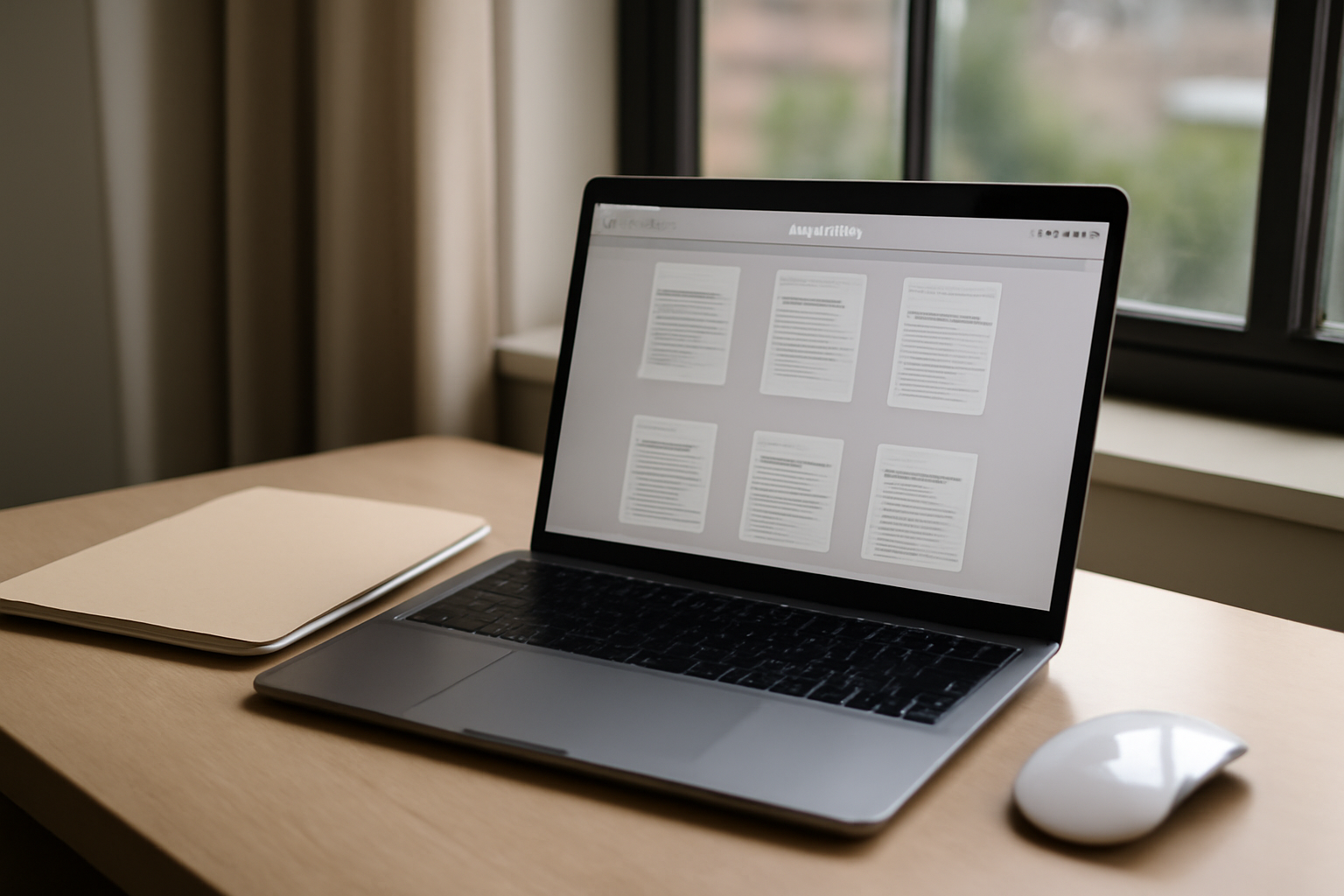
- Une grille de vignettes affiche les pages. Glissez la page à déplacer vers sa nouvelle position.
- Répétez jusqu’à atteindre l’ordre final.
- Validez avec Réorganiser ou Apply.
- Téléchargez le PDF final (souvent Reordered.pdf ou similaire).
Astuce : si l’interface propose des vues “liste” et “vignettes”, privilégiez les vignettes pour déplacer vite, puis faites une passe finale en mode liste pour vérifier.
Piège à éviter : déplacer une page qui dépend d’un repère (numérotation, signets, références internes). Si vous utilisez des signets, ils ne suivent pas toujours l’ordre automatiquement.
3.2 Réorganisation sur logiciel (méthode “pages”)
- Ouvrez le PDF dans votre logiciel.
- Affichez le panneau Pages (ou Thumbnails).
- Faites glisser les pages dans l’ordre souhaité.
- Enregistrez une copie (ex. rapport_v2.pdf).
Si vous êtes déjà à l’aise avec des outils techniques, comparez votre workflow à ce qu’on explique dans notre guide sur Qt Creator : même logique de préparation, puis exécution, puis validation. Ici, la “validation” prend la forme d’une relecture page par page.
Étape 4 : vérifiez la taille, les marges et la qualité
Après modifier ordre page pdf, la question n’est pas seulement “est-ce que les pages sont dans le bon ordre ?”. Regardez aussi si le rendu reste cohérent. Spoiler : c’est là que les surprises apparaissent.
- Taille de page : comparez les marges sur les pages déplacées. Si certaines pages étaient au format différent, l’outil peut les recadrer.
- Qualité : sur un PDF issu de scan, vérifiez la netteté (zoom 200%).
- Rendu des éléments : tableaux, zones de texte, images et signatures.
Astuce : faites un contrôle “rapide mais ciblé” : page de garde, sommaire, une page de chaque section, et la page de fin.
Piège : confondre “ça s’affiche bien” et “ça s’imprime bien”. Si vous imprimez, testez une impression PDF ou une exportation courte.
Étape 5 : gérez la numérotation et les signets
Cette étape fait souvent gagner de la crédibilité au document final. Quand vous réarrangez des pages, la logique interne peut être chamboulée : numéros de page, signets, liens hypertextes.
5.1 Numérotation “visuelle” vs “logique”
Deux cas :
- Numérotation imprimée (chiffres dessinés dans le PDF) : elle ne se met pas à jour automatiquement.
- Numérotation logique (liée à la structure PDF) : certains outils peuvent conserver la cohérence, d’autres non.
Astuce : si votre PDF contient un sommaire avec des liens, vérifiez que les clics ouvrent bien la bonne page.
5.2 Signets et liens internes
Si votre document utilise des signets (table des matières cliquable), déplacez-les si nécessaire. Sur certains outils, l’ordre des pages change mais les signets restent attachés à leurs pages d’origine.
Pour mieux comprendre les notions de structure et de “contenu” dans un PDF, vous pouvez consulter les ressources explicatives d’Adobe sur le PDF (utile pour replacer signets, liens et objets dans leur contexte).
Étape 6 : exportez et archivez proprement
Une fois l’ordre validé, modifier l’ordre page pdf doit se terminer proprement : un fichier final cohérent, des versions maîtrisées, et un archivage simple. (C’est bête, mais ça vous sauve quand vous devez retrouver “la bonne” version.)
- Enregistrez en copie : nommage clair (rapport_2026-04-11_reorder.pdf par exemple).
- Vérifiez le poids du fichier : un PDF trop lourd peut indiquer un recadrage ou une recompression inattendue.
- Contrôlez les métadonnées si votre organisation le demande (auteur, titres). Certains outils en ligne peuvent modifier des champs.
- Archivez : conservez l’original et la version réordonnée dans des dossiers séparés.
Piège : écraser le fichier original. Si vous devez revenir en arrière, vous perdrez la trace de ce qui a été modifié.
Résultat et prochaines étapes
Vous avez réorganisé vos pages : le PDF final respecte l’ordre voulu, et vous avez contrôlé le rendu, la taille et la cohérence interne. Concrètement, vous pouvez maintenant :
- Envoyer le document sans “effet dossier bricolé”.
- Réutiliser la méthode pour d’autres annexes ou lots de fichiers.
- Mettre en place une routine : copie → réorganisation → contrôle page par page → export → archive.
Prochaine étape logique : si vous traitez des PDF régulièrement (factures, rapports, dossiers), automatisez votre workflow. Par exemple, vous pouvez combiner des outils IA pour détecter la structure (titres, sections) avant de réarranger manuellement les pages. C’est une approche utile quand on gère des lots, à condition de garder une validation humaine (sinon vous risquez de déplacer la mauvaise section).
FAQ : modifier l’ordre page pdf
Peut-on modifier l’ordre des pages d’un PDF sans perdre la mise en forme ?
Oui, dans la plupart des cas. Les outils sérieux conservent le rendu. En revanche, si votre PDF contient des pages de tailles différentes ou des éléments sensibles (signets, liens), vérifiez après réorganisation (zoom 100–200% et clics du sommaire).
Pourquoi mes signets (table des matières cliquable) ne suivent pas le nouvel ordre ?
Parce que les signets peuvent rester attachés à leurs pages d’origine. Après modifier l’ordre page pdf, il faut parfois réajuster manuellement les signets ou vérifier que l’outil recalcule bien la structure.
Est-ce que l’ordre des pages change aussi la numérotation affichée ?
Pas automatiquement. Si les numéros de page sont “dessinés” sur chaque page, ils restent tels quels. Si vous avez besoin d’une numérotation cohérente, il faut mettre à jour la source (Word/LaTeX) puis régénérer, ou corriger la numérotation dans un éditeur adapté.
Quel est le meilleur choix : outil en ligne ou logiciel installé ?
En ligne : rapide pour des documents non sensibles. Logiciel : plus fiable pour des PDF complexes et pour garder le contrôle du traitement. Si votre document est confidentiel, privilégiez une solution bureau ou un outil approuvé par votre organisation.
Que faire si l’outil refuse de réordonner mon PDF ?
Vérifiez la protection du document (permissions/mot de passe). Si le PDF est corrompu ou contient des structures inhabituelles, essayez une autre méthode (logiciel bureau) ou exportez une version “nettoyée” avant réorganisation.
Ressources utiles
Pour approfondir les bases PDF et la logique de structure, vous pouvez consulter :
Electropratique — Quand il faut agir vite : modifier l’ordre page pdf avec une méthode claire, puis contrôler le rendu. C’est souvent la différence entre un document “envoyé” et un document “présentable”.