


Réparer pdf en ligne peut faire peur… jusqu’à ce que vous ayez une méthode simple sous la main. En quelques minutes, vous pouvez tenter de récupérer le contenu d’un PDF corrompu directement dans votre navigateur, sans rien installer : diagnostic, reconstruction guidée, puis vérifications rapides. Objectif : obtenir un fichier lisible, avec le meilleur taux de récupération possible (texte, images, structure).
En Bref : commencez par repérer la cause probable (tronquage, pages manquantes, texte illisible). Lancez ensuite un workflow upload → analyse → reconstruction, puis contrôlez l’ouverture, la pagination et la lisibilité. Si l’aperçu est vide ou si le texte reste cassé, basculez sur OCR/export texte ou une conversion PDF/A. (Spoiler : c’est souvent là que ça se débloque.)
| Pré-requis | Détail | Durée estimée | Niveau | Outils nécessaires |
|---|---|---|---|---|
| Fichier .pdf | Conservez l’original (ne le modifiez pas) | 2–5 min | Débutant | Navigateur web |
| Diagnostic rapide | Test ouverture + vérif taille/format | 5–10 min | Débutant | Lecteur PDF (navigateur + Adobe Reader si possible) |
| Outil de réparation | Upload, analyse, reconstruction, aperçu | 10–20 min | Intermédiaire | Service en ligne + accès au téléchargement |
| Contrôle qualité | Ouverture, pagination, texte/images, liens | 5–15 min | Intermédiaire | Lecteur PDF |
Étape 1 : Diagnostiquer la corruption PDF avant de lancer la réparation en ligne
Avant de lancer réparer pdf en ligne, identifiez le type de problème : erreur de chargement, pages manquantes, texte illisible, ou affichage partiel. Vérifiez aussi la taille du fichier, l’extension .pdf, et si le PDF s’ouvre dans un lecteur (Adobe Reader, navigateur). Cette étape évite de tourner en rond et améliore le taux de récupération.
Commencez par les symptômes : pages manquantes (numérotation cassée, sauts), texte illisible (caractères corrompus, décalage), ou erreur de lecture (message du lecteur, écran blanc). Ensuite, regardez taille/format : un PDF “trop petit” par rapport à ce que vous attendiez est souvent un fichier tronqué.
- Repère chiffré : entre 30 et 50 % des “PDF corrompus” sont en réalité des transferts incomplets (fichier tronqué). Testez après téléchargement : la cohérence du volume et des pages donne un bon indice.
- Affichage qui échoue ≠ données perdues : un PDF peut contenir du contenu récupérable même si l’affichage plante. Les outils tentent de reconstruire la structure interne (objets/flux).
- Test pratique : si votre fichier ne dépasse pas quelques centaines de Ko alors que l’original était volumineux, partez du principe qu’il manque des morceaux.
(Petit piège : on se focalise sur le lecteur… alors que l’erreur vient souvent d’un upload interrompu.)
Étape 2 : Réparer un PDF corrompu en ligne — workflow “upload → analyse → reconstruction”
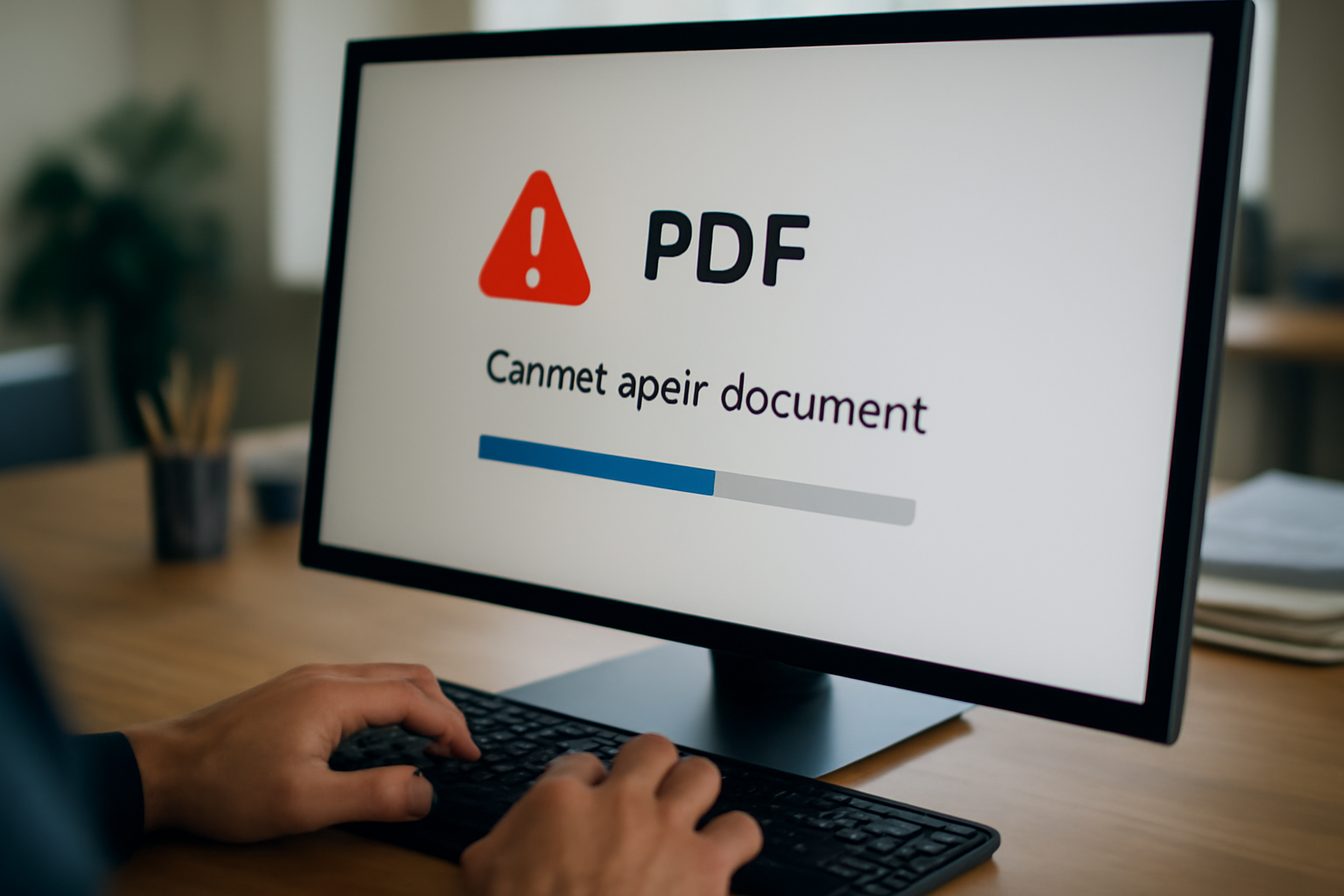
Pour réparer un PDF en ligne, gardez un workflow simple et répétable : importez le fichier, lancez l’analyse, puis choisissez le mode de reconstruction (texte, images, ou “structure”). Les meilleurs services extraient les objets internes malgré l’erreur, puis proposent un nouveau PDF téléchargeable. Conservez l’original et testez le résultat tout de suite.
1) Upload sécurisé et copie originale
- Gardez une copie du fichier corrompu sur votre machine (ne l’écrasez pas).
- Sur le service de reparation pdf en ligne, lancez l’upload via l’interface (drag & drop ou bouton).
- Si l’outil demande une autorisation ou un paramètre “traitement”, vérifiez-le avant de continuer.
2) Analyse : ce que l’outil “comprend” de votre PDF
Après l’upload, l’outil effectue une analyse. Cherchez un signal concret : un aperçu (même partiel) ou une estimation des pages récupérables. En 2025, les navigateurs modernes (Chrome/Firefox) tolèrent mieux l’affichage, mais ils ne “réparent” pas : la réparation se fait côté service.
3) Reconstruction : texte, images, structure
- Mode texte : priorise l’extraction/reconstruction du contenu textuel.
- Mode images : utile pour des scans ou un rendu visuel incomplet.
- Mode structure : vise pages/sections/table des matières (quand c’est possible).
Astuce : avant de télécharger, regardez l’aperçu. S’il est clair (texte/images visibles), la reconstruction a probablement récupéré une partie de la structure interne.
Piège à éviter : si votre PDF dépasse la limite annoncée (souvent 50–100 Mo selon l’outil), fractionnez (si possible) ou passez à une approche alternative (voir étape 6). Certaines plateformes refusent l’upload sans prévenir ou tronquent davantage le fichier.
Étape 3 : Maximiser la récupération du contenu (texte, images, liens) sans tout perdre
La qualité de “récupération” dépend de vos priorités. Si votre PDF est surtout du texte, visez la reconstruction du contenu textuel et la remise en ordre des pages. S’il s’agit de scans, privilégiez l’extraction/rendu des images. Pour les formulaires et les liens, testez séparément : ce sont souvent les premiers à lâcher quand un PDF est abîmé.
Priorisez selon la nature du document
- Documents texte (administratif, contrats) : mode texte + vérification de la pagination.
- PDF scannés (factures papier numérisées) : mode images, puis OCR pour obtenir un texte exploitable.
- Structure (table des matières, sections) : mode structure si proposé.
Testez séparément ce qui casse en premier
Les liens/hyperliens et les champs interactifs sont plus sensibles à la corruption que le contenu visuel statique. Après réparation, vérifiez :
- Liens : cliquez sur 2–3 liens typiques (sommaire, références, URL).
- Formulaires : champs de saisie (nom, date, cases à cocher), validation et tabulation.
- Pagination : numéros cohérents, pas de pages dupliquées.
Comparez page par page
Ouvrez l’original corrompu et la version réparée, puis comparez vite : 2 premières pages, une page “au milieu” et la dernière (souvent révélatrice). Si le texte est “cassé”, relancez une réparation ciblée sur le contenu textuel plutôt que sur le rendu global. Et franchement, qui n’a jamais eu l’impression que “ça a l’air bon”… jusqu’à la page 12 ?
Cas d’usage courant : documents administratifs (attestations, factures, justificatifs). Priorité au texte et à la pagination, puis seulement aux champs interactifs.
Étape 4 : Contrôler la qualité du PDF réparé et corriger les défauts restants
Après téléchargement, contrôlez trois points : (1) ouverture dans un lecteur (et dans un navigateur), (2) cohérence des pages (pas de trous), (3) lisibilité du texte et des images. Repérez les défauts fréquents : polices substituées, sauts de ligne, images manquantes ou pages dupliquées. Si besoin, relancez une réparation avec un mode différent ou exportez en PDF/A.
Checklist de contrôle rapide
- Ouverture : test dans Adobe Reader (ou équivalent) + ouverture dans le navigateur.
- Pagination : vérifiez la numérotation, l’absence de pages vides et les sauts.
- Lisibilité : regardez 3 zones (début, milieu, fin) : titres, paragraphes, tableaux.
- Images : pages avec figures, encarts, logos (qualité et présence).
- Interactivité : liens, signets, formulaires (si votre cas l’exige).
Défauts typiques à surveiller
- Polices substituées : caractères modifiés, espacements incohérents.
- Sauts de ligne : retours à la ligne “bizarres”, colonnes qui se mélangent.
- Images manquantes : arrière-plans absents ou pages partielles.
- Pages dupliquées : répétition d’une section (souvent lié à la reconstruction).
Relancer avec un mode adapté, ou stabiliser en PDF/A
Si le texte est “cassé”, relancez une réparation ciblée sur le contenu textuel. Pour l’archivage, la conversion en PDF/A aide à stabiliser selon les lecteurs et workflows, car c’est une norme orientée conservation. Pour le cadre de la norme, voir ISO 19005-1 : PDF/A.
Étape 5 : Choisir un outil de réparation en ligne fiable (confidentialité, limites, formats)
Pour réparer pdf en ligne sans mauvaise surprise, regardez d’abord la confidentialité, les limites et les formats acceptés. Un outil sérieux annonce clairement ses contraintes et propose un téléchargement rapide. Évitez les services qui ajoutent des filigranes ou qui ne disent pas ce qu’ils font réellement avec vos données.
Confidentialité : cherchez la preuve, pas le slogan
- Mentions de suppression après traitement ou durée de conservation.
- Indications de chiffrement et de transfert sécurisé.
- Politique de données claire (pas de “flou” sur les documents).
Limites et formats : l’outil doit être transparent
- Taille maximale : souvent “jusqu’à” 50–100 Mo selon l’outil.
- Nombre de fichiers : parfois un lot limité.
- Formats : PDF uniquement (et parfois PDF/A, PDF sécurisé, etc.).
Transparence : aperçu, téléchargement immédiat, pas de filigrane
Un bon service vous montre un aperçu avant téléchargement. Surtout : il n’ajoute pas un filigrane “marketing” qui rendrait votre document inutilisable. (Et oui, ça arrive.)
Repères réglementaires (contexte France)
Si vous traitez des documents sensibles (RH, santé), alignez vos pratiques avec le cadre documentaire applicable. Pour un repère général en France, consultez les textes sur Légifrance.
Étape 6 : Alternatives si la réparation en ligne échoue (méthodes de secours)
Si la réparation en ligne échoue (zéro aperçu, pages vides, erreurs répétées), passez aux méthodes de secours : extraction du texte par OCR/convertisseur, reconstruction via un lecteur qui exporte en texte, ou conversion en PDF/A. Dans les cas sévères (fichier tronqué), il faut souvent retrouver une version antérieure ou un original non corrompu.
Quand un PDF est trop endommagé
Un PDF tronqué peut rester non récupérable : la structure interne manque, et l’outil ne peut pas reconstruire les objets. Repère simple : si l’aperçu reste vide après plusieurs tentatives, passez vite au plan B.
Plan B concret
- OCR : si le document est un scan, lancez une extraction de texte via OCR (même si le rendu visuel est partiellement récupéré).
- Export texte : utilisez un lecteur capable d’exporter le contenu en texte (selon les cas, ça récupère des blocs malgré l’affichage cassé).
- Conversion PDF/A : une conversion orientée conservation peut stabiliser le document après réparation partielle.
- Version antérieure : pour des documents critiques, retrouvez une sauvegarde (versions) plutôt que de dépendre d’une réparation impossible.
Pour les bonnes pratiques d’ouverture et d’export côté écosystème PDF, la documentation Adobe reste une référence utile : documentation officielle Adobe sur Acrobat.
Résultat et prochaines étapes
Une réparation réussie se voit rapidement : le fichier s’ouvre, la pagination tient, le texte (ou le rendu image) redevient exploitable, et les défauts restent limités. Ensuite, passez en mode “qualité documentaire” : sauvegardez une version réparée, puis convertissez en PDF/A si vous devez archiver durablement (ISO 19005-1).
Si vous travaillez en équipe ou en entreprise, ajoutez une étape préventive : vérification de taille après transfert, contrôle d’ouverture à la réception, et conservation des versions. (Oui, ça évite souvent d’avoir à réparer… mais quand il faut, vous avez la méthode.)
FAQ
Comment réparer un PDF corrompu en ligne sans installer de logiciel ?
Utilisez un service de réparation en ligne : importez le fichier, lancez l’analyse, choisissez le mode (texte/images/structure), puis téléchargez l’aperçu reconstruit. Gardez l’original et contrôlez ouverture, pagination et lisibilité avant de valider.
Quel est le meilleur outil pour réparer pdf en ligne quand il manque des pages ?
Cherchez un outil qui affiche un aperçu pendant l’analyse et propose plusieurs modes de reconstruction. Quand il manque des pages, l’aperçu et la cohérence de la pagination sont vos meilleurs indicateurs. Si l’aperçu reste vide, passez en plan B (OCR/export texte).
Pourquoi mon PDF réparé s’ouvre mais le texte est illisible ou décalé ?
La reconstruction a pu conserver la structure sans reconstruire correctement le texte (polices substituées, césures, retours à la ligne). Relancez une réparation en mode “texte”, ou exportez/convertissez (PDF/A) pour stabiliser selon le workflow.
Est-ce que la réparation en ligne supprime les données sensibles après traitement ?
Les services fiables indiquent une suppression après traitement ou une durée de conservation, parfois avec chiffrement. Vérifiez la politique de confidentialité avant d’uploader des documents RH/santé (et privilégiez un outil dont les mentions sont explicites).
L’essentiel à retenir
- Diagnostiquez d’abord : un PDF tronqué ou partiellement téléchargé ne se “répare” pas comme un fichier dont la structure est intacte.
- Workflow upload → analyse → reconstruction, puis testez l’aperçu avant de télécharger.
- Priorisez le contenu : texte, images, structure, puis vérifiez séparément formulaires et liens.
- Contrôlez la qualité après réparation : ouverture, pagination, lisibilité, puis relancez avec un mode différent si besoin.
- Choisissez un outil fiable : politique de confidentialité claire, limites annoncées, pas de filigrane et téléchargement immédiat.
- Ayez un plan B : OCR/export texte, conversion PDF/A, ou récupération d’une version antérieure si le fichier est trop abîmé.
Et si vous devez recommencer : faites-le méthodiquement. Un bon “reparer pdf en ligne” commence par un diagnostic, puis se joue sur les choix de reconstruction et la validation rapide du résultat.
Si vous cherchez directement un service pour tenter la restauration, vous pouvez aussi consulter notre page dédiée à la réparation de fichier PDF en ligne.
Sources utiles : Légifrance (contexte documentaire en France), ISO 19005-1 : PDF/A, documentation officielle Adobe Acrobat, ITU (références institutionnelles sur la fiabilité/standards numériques).