
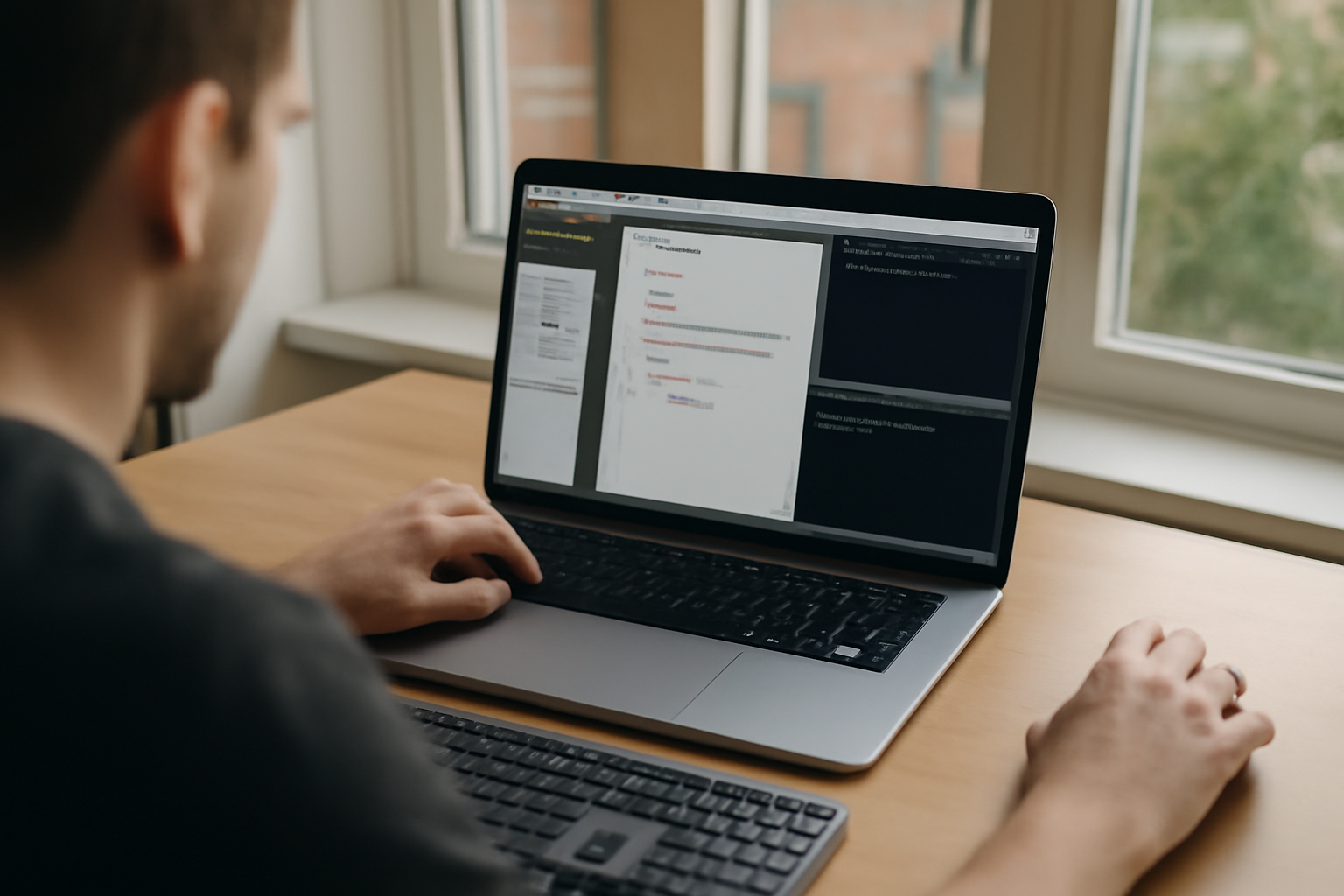

Qt Creator (souvent écrit qtcreator) est l’IDE de référence pour développer avec le framework Qt.
Vous allez installer l’IDE et les composants Qt, créer votre premier projet, régler l’outil de build, puis utiliser les fonctions qui servent vraiment au quotidien (debugger, CMake, analyseur, UI Designer).
À la fin, vous aurez un workflow clair pour passer du code au binaire sur Windows, Linux et macOS. (Spoiler : quand les kits sont bien réglés, tout devient plus simple.)

| Composant | À quoi il sert |
| Qt Creator | IDE (éditeur, build, debugger, outils UI) |
| Qt (bibliothèques) | Framework applicatif (widgets, QML, réseau, etc.) |
| Kits | Configuration compilateur + architecture + Qt |
| CMake (souvent) | Système de build moderne et multi-plateforme |
| Debugger | Analyse pas-à-pas, variables, traces |
Si vous cherchez qtcreator pour démarrer proprement avec Qt, vous êtes au bon endroit. L’IDE vous met sur la voie rapidement, mais la vraie différence arrive quand vous comprenez comment il relie projet, kits, build et debug. Une fois ce pont en place, tout devient plus prévisible : moins de « ça marche chez moi », plus de livraisons sereines.
Je vous propose un guide orienté « action » : on commence par l’installation, on enchaîne avec un premier projet, puis on détaille les points qui font gagner du temps (CMake/qmake, configuration des kits, débogage, UI Designer). (Et oui : on parle de choses concrètes, pas juste d’écrans.)
Pourquoi Qt Creator reste l’IDE le plus simple pour Qt
Qt Creator est pensé pour le cycle de vie complet d’un projet Qt : création des modèles de code, génération du build, exécution, débogage, et intégration des outils liés à Qt (UI, ressources, traduction, etc.). Résultat : vous réduisez l’écart entre votre intention (« je veux une app Qt ») et la réalité du système (« voilà mon binaire sur telle plateforme »).
En pratique, l’IDE s’adapte à plusieurs styles de projets : C++ « classique », projets QML/Qt Quick, applications embarquées, ou bibliothèques. Vous pouvez aussi travailler en équipe : les fichiers de configuration restent lisibles, et l’IDE propose des conventions cohérentes.
Pour cadrer les bases, la documentation officielle décrit le fonctionnement global de l’IDE et les prérequis. Gardez-la sous la main en parallèle : documentation Qt Creator.
Installer Qt Creator et les versions Qt (2025-2026)
L’installation ne se limite pas à « installer un logiciel ». Qt Creator fonctionne avec une ou plusieurs versions de Qt et des outils de compilation (compilateur, debuggers, bibliothèques système). Le point clé : choisir une combinaison cohérente pour éviter les erreurs de kit et les problèmes d’ABI.
La méthode la plus simple consiste à utiliser l’installateur officiel. Il permet d’ajouter Qt, outils et composants au fil du temps. La procédure est décrite sur la page « Installation » de la documentation : installation de Qt Creator (doc officielle).
Choisir votre plateforme et vos « kits »
Sur Windows, Linux et macOS, le principe reste le même : Qt Creator détecte ou configure un kit (compilateur + Qt + architecture). Si vous visez plusieurs cibles (par exemple x86_64 et ARM), créez plusieurs kits.
Vérifier les prérequis rapidement
Avant même de lancer un projet, vérifiez l’outillage. Sur Linux, il faut souvent installer les paquets de build (compilateur, make/ninja, bibliothèques dev). Sur macOS, l’installation via Xcode Command Line Tools règle une bonne partie du problème. (Ce n’est pas magique : c’est juste de la préparation.)
- Lancez l’installateur de Qt Creator.
- Installez une version de Qt (par exemple Qt 6.x).
- Ajoutez un compilateur compatible (GCC/Clang/MSVC selon la plateforme).
- Ouvrez Qt Creator et vérifiez l’écran des kits (Menu Tools → Options → Kits).
Pour comprendre la logique globale du framework, vous pouvez aussi consulter la page de référence Qt : Qt sur Wikipédia. (Ce n’est pas indispensable pour démarrer, mais utile quand vous explorez QML, widgets, modules, etc.)
Créer votre premier projet Qt Creator
Un premier projet réussi, c’est un projet qui compile, s’exécute et vous montre le « chemin » complet : source → build → exécution. Dans Qt Creator, vous commencez par choisir un template, puis vous validez la configuration du kit.
Le piège classique : lancer un projet sur un kit incomplet. Si le kit ne pointe pas vers la bonne version de Qt, l’IDE peut ouvrir le projet, mais la compilation échoue. Donc, on règle la configuration dès le début.
Étapes recommandées (pour éviter les erreurs)
- Fichier → New File or Project.
- Choisissez un template adapté : Application (Widgets) ou Application (Qt Quick) selon votre objectif.
- Vérifiez le kit sélectionné : c’est lui qui détermine le compilateur et la version Qt.
- Gardez un dossier de build séparé (recommandé) pour éviter les conflits entre configurations.
Ce que vous devez repérer dans l’interface
Dans Qt Creator, trois zones comptent vraiment : l’arborescence du projet, la configuration de build et l’onglet de sortie (compile/run). Quand vous exécutez, regardez la ligne de commande et le chemin du binaire généré. C’est souvent là que se cache le « pourquoi ça ne marche pas ».
Si vous débutez en C++ avec Qt, la logique reste simple : vous créez une application, vous reliez un point d’entrée (souvent main.cpp), puis vous ajoutez des composants (widgets, QML, signaux/slots). Ensuite, vous itérez. Et franchement, qui n’a jamais perdu 30 minutes à cause d’un mauvais kit ?
Configurer la compilation : kits, CMake, qmake
Qt Creator ne compile pas « en l’air ». Il s’appuie sur un système de build, et le plus courant aujourd’hui est CMake. L’autre approche historique reste qmake, mais si vous démarrez un nouveau projet, CMake est généralement le chemin le plus direct pour une configuration moderne.
Ce chapitre fait gagner du temps parce qu’il clarifie les connexions : un kit choisit un compilateur, CMake génère des artefacts, et Qt Creator orchestre l’exécution et le débogage. Une fois compris, vous diagnostiquez plus vite.
Kits : le cœur de la configuration
Un kit combine plusieurs éléments : compilateur, architecture, version de Qt, et parfois des outils additionnels. Qt Creator stocke ces combinaisons et les réutilise pour configurer le build.
Astuce pratique : si vous travaillez sur plusieurs machines (ou en CI), gardez vos kits cohérents. Sinon, vous verrez des comportements différents selon l’environnement.
CMake : ce que vous devez savoir dès le départ
Avec CMake, Qt propose des « patterns » et des variables pour lier vos modules. Vous n’avez pas besoin d’être expert CMake pour démarrer, mais vous devez savoir où se trouve la configuration du build et comment elle change selon Debug/Release.
qmake : utile pour des projets existants
Si vous reprenez un ancien repo, vous rencontrerez peut-être qmake. Qt Creator sait gérer ces projets, mais pour un nouveau développement, vous gagnerez souvent en clarté en basculant vers CMake (quand le contexte le permet).
Pour un cadrage de référence sur CMake, vous pouvez consulter la documentation officielle : documentation CMake. Elle aide quand Qt Creator affiche des erreurs de configuration.
Debug, profils et analyse : gagner du temps dès maintenant
Le débogage est la partie où Qt Creator brille vraiment. Vous ne voulez pas seulement « voir la compilation réussir ». Vous voulez comprendre ce qui se passe quand l’app plante, quand l’UI ne répond pas, ou quand un signal ne déclenche pas la logique attendue.
Qt Creator intègre un debugger (selon la plateforme : GDB/LLDB, ou équivalent). L’IDE vous permet de poser des points d’arrêt, d’inspecter les variables, et de suivre l’exécution pas à pas.
Réflexes de debugging (qui paient tout de suite)
- Commencez par vérifier la configuration de build (Debug vs Release).
- Posez un point d’arrêt sur le chemin logique (slot, handler d’événement, callback réseau).
- Inspectez l’état des objets Qt (valeurs des propriétés, existence des pointeurs, threads).
- Utilisez la vue des threads si votre app fait du travail asynchrone.
Profils et performance : quand passer au cran supérieur
Pour les performances (UI saccadée, latence réseau, consommation CPU), Qt Creator peut s’appuyer sur des outils de profilage. Même sans entrer dans l’optimisation avancée, vous repérez déjà les zones « chaudes » : boucle trop fréquente, traitement sur le mauvais thread, ou calcul bloquant.
Si vous aimez les approches « outillage » et productivité, vous retrouverez un esprit similaire dans nos guides orientés workflow (par exemple Gigabrain : comprendre le concept et ses applications), même si le sujet n’est pas le même. L’idée reste : comprendre le système pour accélérer vos itérations.
Designer, signaux/slots et bonnes pratiques de code
Qt n’est pas seulement un framework C++. C’est un modèle de conception. Les signaux/slots, la gestion des propriétés, et la séparation logique/présentation (widgets ou QML) rendent le code plus maintenable… à condition d’adopter des bonnes pratiques.
Qt Creator facilite cette structuration : l’IDE vous aide à naviguer dans le code, à générer des squelettes, et à relier l’UI aux composants backend.
UI Designer (widgets) : un accélérateur
Pour les interfaces « widgets », l’éditeur UI Designer vous permet de construire des écrans visuels. Ensuite, vous connectez les éléments à votre logique (slots, signaux, validations). C’est utile si vous itérez souvent sur l’ergonomie. (Et ça évite de tout retoucher à la main.)
Signaux/slots : la mécanique qui fait gagner en clarté
Dans Qt, beaucoup de « bugs » sont en réalité des connexions manquantes : un signal mal orthographié, un slot qui n’est pas dans le bon objet, ou une durée de vie d’objet mal gérée.
Un réflexe simple : quand vous suspectez une connexion, vérifiez l’objet source, l’objet cible, et la cohérence des types. Et gardez un œil sur la destruction : un pointeur détruit, et tout devient silencieux.
Organisation de projet : ce qui évite la dette technique
Commencez par une structure claire : dossiers pour src, include, ressources, et éventuellement modules. Évitez de tout empiler dans un seul fichier. Qt Creator vous aide à naviguer, mais votre repo doit rester lisible.
Pour les projets plus ambitieux, vous pouvez aussi intégrer une couche de tests (unitaires) et des scripts de build reproductibles via CMake. Vous y gagnez en confiance à chaque modification.
Dépanner les erreurs fréquentes et optimiser votre setup
Les erreurs « kit », « Qt introuvable », « mauvais compilateur », « CMake configure failed » reviennent souvent. La bonne nouvelle : Qt Creator fournit des indices. La clé, c’est de lire la sortie de build et de relier l’erreur à la configuration (kit + build + dépendances).
Voici les problèmes les plus courants, et comment les traiter sans perdre une journée.
Checklist de dépannage (rapide et efficace)
- Compilation impossible : vérifiez le kit sélectionné et la version de Qt associée.
- Erreurs CMake : regardez la ligne de configuration et le chemin des dépendances.
- L’IDE ne trouve pas les headers : contrôlez les include paths générés et la configuration du build.
- Exécution qui échoue : vérifiez l’existence des DLL/so nécessaires et les variables d’environnement.
- Comportement étrange : testez en Debug, puis comparez avec Release.
Optimiser votre environnement de travail
Une fois que tout compile, vous pouvez encore améliorer votre vitesse : activer l’indexation, ajuster les raccourcis, réduire le bruit dans les sorties, et standardiser la structure de build. Ce n’est pas « sexy », mais ça réduit la friction (et donc le temps perdu).
Si vous travaillez sur des projets multi-plateformes, documentez vos kits. Un fichier README court peut sauver du temps lors d’une reprise ou d’une collaboration.
Pour garder une base « outillage » fiable, vous pouvez aussi consulter les recommandations générales de sécurité et de bonnes pratiques liées au développement (par exemple sur le site de la CNIL si votre app traite des données personnelles). Ce n’est pas spécifique à Qt Creator, mais ça évite des oublis côté produit.
FAQ — Qt Creator pour bien démarrer
Qt Creator : faut-il installer Qt en plus de l’IDE ?
Oui. Qt Creator est l’IDE ; vous devez aussi installer une version de Qt (bibliothèques) compatible avec votre compilateur. L’installateur officiel propose souvent les deux en même temps.
Comment choisir entre CMake et qmake dans Qt Creator ?
Pour un nouveau projet, CMake est généralement le choix le plus moderne. qmake reste utile pour reprendre des projets existants. Si vous ne savez pas, démarrez par CMake et gardez qmake pour la maintenance d’anciens repos.
Pourquoi mon projet ne compile pas alors que Qt Creator s’ouvre ?
Le plus fréquent : un kit mal configuré (mauvaise version de Qt, compilateur manquant, architecture incorrecte) ou une configuration Debug/Release incohérente. Vérifiez Tools → Options → Kits, puis lisez la sortie de build pour localiser la cause.
Comment déboguer efficacement une application Qt ?
Passez en build Debug, posez des points d’arrêt sur les handlers (slots, callbacks, événements), inspectez les variables et l’état des objets, puis vérifiez le thread si votre logique est asynchrone.
Qt Creator gère-t-il les projets QML/Qt Quick ?
Oui. Qt Creator propose des templates et des outils adaptés. Vous pouvez créer une application QML/Qt Quick, puis relier la logique C++ aux composants QML via les mécanismes Qt.
Où trouver les logs de compilation dans Qt Creator ?
Dans la zone « Compile Output » / « Application Output » selon votre version, Qt Creator affiche la sortie du build et de l’exécution. C’est l’endroit n°1 pour diagnostiquer un échec de configuration ou une dépendance manquante.
Vous avez maintenant une base solide pour démarrer avec Qt Creator : installer l’IDE + Qt, créer un premier projet, comprendre les kits, maîtriser la compilation (CMake/qmake), puis déboguer et structurer votre code. Une fois ces briques en place, qtcreator devient un vrai levier de productivité : vous itérez plus vite, vous diagnostiquez plus court, et vous livrez plus sereinement.
Et si vous voulez prolonger l’approche « workflow outillé » côté IA et automatisation, gardez un œil sur nos autres guides : ils sont pensés pour vous aider à construire des systèmes, pas seulement à « utiliser des outils ».
Electropratique — IA, SaaS et outils Web / High-tech, avec une obsession : rendre la technique actionnable.