
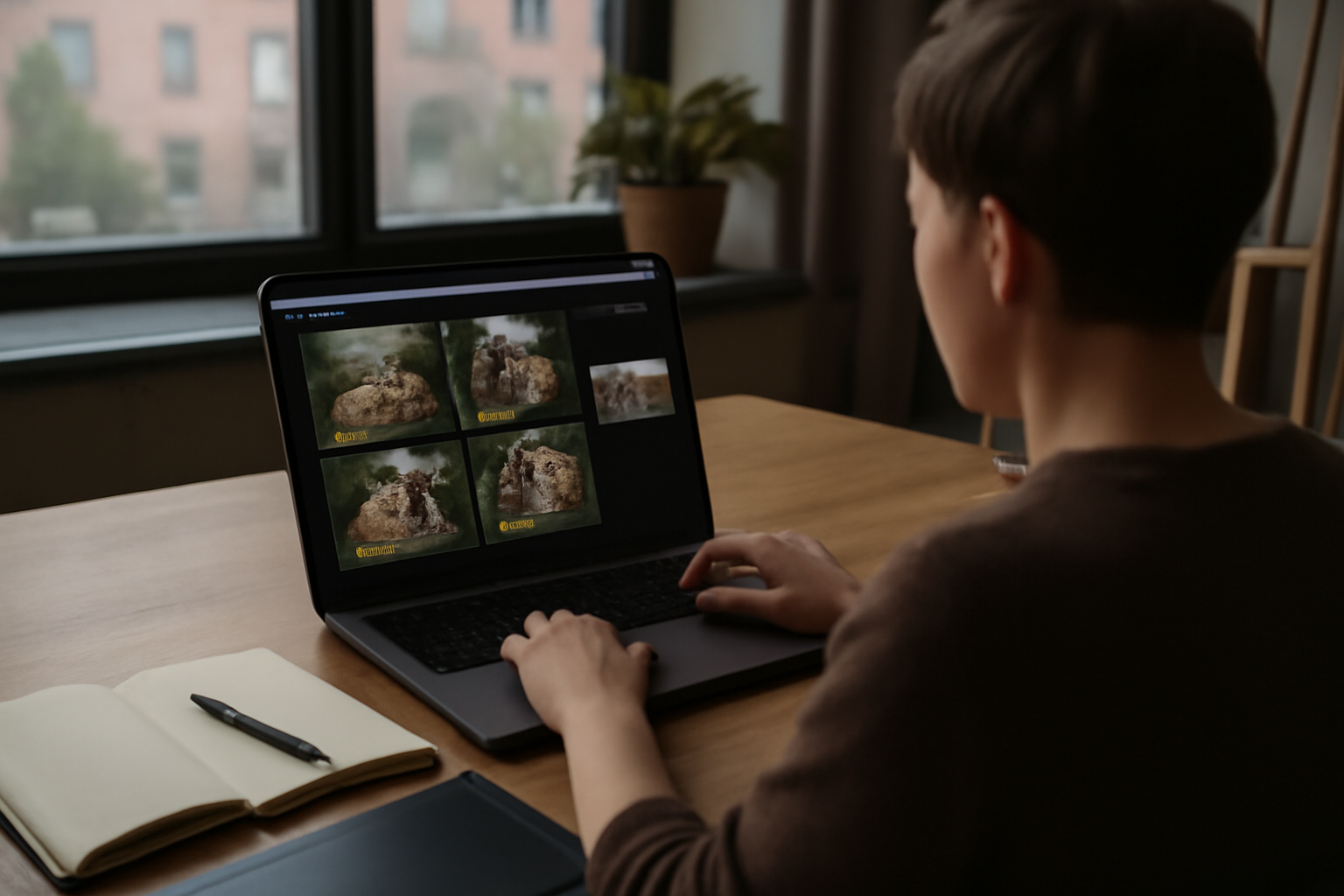

Grok Imagine transforme vos prompts (et parfois vos images) en images, puis en vidéos courtes grâce à une logique d’animation.
Le cœur du process, c’est l’itération : vous ajustez de petits détails (style, cadrage, action) jusqu’à obtenir quelque chose de plus cohérent.
Le “gratuit” dépend du contexte (web/mobile, quotas) et la qualité varie selon la scène (artefacts, audio, durée). (Et oui, ça se joue souvent sur le prompt.)
table class= »bf-info-table »>
Vous voulez transformer une idée en visuels, puis en vidéo courte ? grok imagine fait clairement partie des options à tester. L’intérêt n’est pas seulement de “générer vite” : c’est surtout de raffiner (cadrage, mouvement, ambiance) pour obtenir une sortie plus solide, étape par étape.
Dans ce guide, vous verrez ce que l’outil sait faire, comment écrire des prompts exploitables, et comment juger le rendu (qualité, audio, limites) avant de l’utiliser pour du contenu réel. Et franchement, qui n’a jamais eu un clip “joli” mais inexploitable ?
Grok Imagine en bref : génération d’images et de vidéos à partir de texte (et parfois d’images)
Grok Imagine est un outil d’IA (xAI) qui transforme des instructions en images et peut aussi animer des visuels en vidéos courtes. Le but : produire rapidement des rendus cohérents, puis itérer (modifier un détail, changer un style, relancer une variante) pour converger vers le résultat attendu.
En pratique, vous pouvez demander la création d’images à partir de prompts, puis pousser ces concepts vers la vidéo en décrivant le mouvement et l’ambiance. Selon les mises à jour et les options disponibles, l’outil peut aussi transformer ou éditer à partir d’une image existante : utile quand vous avez déjà un visuel de départ.
Ici, l’itération fait la différence. Vous relancez, vous ajustez le style, vous changez un détail (un décor, une tenue, un angle), puis vous comparez. C’est aussi pour ça que les utilisateurs comparent souvent la durée et la résolution des vidéos à celles d’autres générateurs : sur des formats “clip”, la vitesse d’affinage compte autant que la prouesse technique.
- Générer : produire une image ou une vidéo depuis un prompt.
- Transformer/éditer : partir d’un visuel existant pour obtenir une version animée ou modifiée.
- Itérer : relancer avec des consignes plus précises pour améliorer la cohérence et la mise en scène.
Pour le contexte produit et les annonces autour d’Imagine / Grok Imagine, vous pouvez consulter le site officiel xAI (informations produit et communications). Les capacités évoluent vite, et c’est normal : l’animation et l’édition s’ajoutent au fil des versions.
Comment ça marche : modèles, prompts, styles et logique d’animation vidéo
Le fonctionnement repose sur un modèle IA qui interprète votre prompt (texte) et génère un rendu. Pour la vidéo, l’outil applique une logique d’animation à partir du contenu (texte et/ou image selon l’option) : vous obtenez une courte séquence, puis vous affinez avec des relances et des consignes plus précises (mouvement, cadrage, ambiance).
Les modèles dédiés à l’image et à la vidéo sont généralement mis en avant dans la documentation et les communications produit (par exemple via des références à des capacités comme Aurora). Retenez surtout ceci : la qualité dépend beaucoup de la granularité du prompt. Un texte vague donne souvent un résultat “joli mais instable”. Un texte structuré (sujet + contexte + style + contraintes visuelles) se prête mieux à un rendu exploitable.
Pour rédiger des prompts efficaces, pensez “direction artistique”. Vous indiquez ce que la caméra fait, ce que l’action raconte, et quelle ambiance doit dominer (lumière, météo, textures). Ensuite, vous relancez avec de petites modifications : plusieurs relances valent mieux qu’un prompt trop long et confus.
Rédiger un prompt qui se prête à l’animation
- Sujet : qui/quoi, apparence, tenue, âge (si pertinent).
- Contexte : lieu, décor, objets visibles, moment de la journée.
- Style : photo réaliste, cinéma, animation 2D/3D, rendu “affiche”.
- Contraintes visuelles : cadrage (plan large/rapproché), angle, profondeur de champ.
- Action et caméra (pour la vidéo) : mouvement (pan, dolly, tilt), durée perçue, ambiance.
Si vous voulez replacer l’approche dans un cadre plus large, la page Generative art (génération d’images/vidéos) aide à comprendre pourquoi ces systèmes répondent mieux à des descriptions structurées qu’à des intentions trop abstraites.
Mode d’utilisation concret : workflow pour créer, itérer et améliorer la qualité
Un workflow efficace commence souvent par une image de référence (ou un prompt déjà bien cadré), puis passe à la vidéo, et finit par l’itération sur un nombre limité de variables : style, action, composition, éclairage. Pour monter en qualité, mieux vaut relancer avec des consignes plus spécifiques plutôt que de tout changer d’un coup.
Voici un enchaînement simple, qui fonctionne bien pour les clips destinés au marketing ou aux réseaux sociaux. (Le “petit changement” est souvent celui qui rapporte le plus : vous gagnez du temps et vous limitez la dérive.)
Étape 1 : cadrer le sujet avant la vidéo
Commencez par verrouiller la composition. Vous pouvez générer une image d’abord, puis vous appuyer sur cette base pour la vidéo. Le prompt “image” doit déjà préciser l’angle, la lumière, la profondeur de champ et les éléments clés (ceux qui doivent rester identifiables d’une relance à l’autre).
Étape 2 : générer la vidéo et repérer ce qui doit bouger
Pour la vidéo, décrivez l’action et la caméra. Exemple : “caméra en légère contre-plongée, mouvement fluide, bokeh, lumière chaude, personnage qui tourne la tête puis sourit”. Quand le mouvement est clair, l’animation a plus de chances de rester cohérente sur la séquence courte.
Étape 3 : itérer par micro-ajustements
La règle d’or : une variable à la fois. Vous changez d’abord l’action, puis uniquement l’éclairage, puis le cadrage. Si vous modifiez tout en même temps, vous ne saurez pas ce qui a amélioré (ou dégradé) le rendu.
- Teasers courts : privilégiez une action lisible en 3–10 secondes et une ambiance stable.
- Visuels marketing : déclinez un même concept en plusieurs styles, puis sélectionnez.
- Storyboards : générez des scènes “étapes”, même si le rendu final demandera une retouche.
Les retours utilisateurs convergent souvent vers la même stratégie : relances rapides, prompts plus descriptifs, et sélection des meilleures variantes. C’est ce qui transforme un outil “démo” en outil de production.
Est-ce gratuit ? Abonnements, accès via app mobile et ce qui peut limiter l’usage
L’accès à Grok Imagine peut dépendre de l’application (web et/ou mobile) et d’un éventuel abonnement à Grok/xAI. Même quand un essai est possible, les limites peuvent porter sur le nombre de générations, la disponibilité des modèles, la résolution/longueur vidéo et certaines options avancées. Regardez l’écran “compte/plan” avant de lancer une série.
En pratique, “gratuit” veut souvent dire “gratuit avec quotas”. Vous pouvez parfois tester sans abonnement dans certains contextes (selon la plateforme et la période), mais la production en volume se heurte vite à des plafonds. C’est souvent le premier choc des créateurs : ils démarrent avec de bonnes intentions, puis constatent que le nombre de générations s’épuise.
Les options premium jouent aussi sur la qualité perçue : présence d’audio, longueur de clip, styles plus avancés, ou modes d’animation/édition. Comme les capacités évoluent rapidement, vérifiez votre plan actif à chaque session (web et mobile n’affichent pas toujours les mêmes options).
Ce qui limite généralement l’usage
- Quotas : nombre de générations par période.
- Disponibilité : certains modèles ou modes peuvent être restreints.
- Format de sortie : résolution et durée variables selon le plan.
- Options avancées : styles, audio, édition à partir d’une image.
Pour un cadrage général sur les services numériques et la conformité, vous pouvez aussi consulter le site de l’économie.gouv.fr, utile si vous réfléchissez à un usage professionnel (process, gouvernance, modalités d’usage).
Qualité et limites réalistes : cohérence, artefacts, audio et durée des vidéos
La qualité dépend de la précision du prompt et du niveau de contrôle disponible. Sur les vidéos, on observe parfois des artefacts visuels, des variations de cohérence (personnages/objets) ou des mouvements “imprécis”. L’audio, la durée et la résolution peuvent aussi varier selon la version et le mode sélectionné.
La cohérence est le point le plus délicat. Sur un clip, un visage peut changer légèrement d’une relance à l’autre, certains détails (logos, motifs, doigts, textures fines) peuvent “glisser”, et l’action peut perdre en netteté si vous ne la décrivez pas assez précisément. Bonne nouvelle : la cohérence progresse souvent avec l’itération et des prompts mieux structurés.
Les artefacts (“glitches”, contours instables, objets qui se déforment) diminuent quand vous réduisez les changements simultanés. Décrivez clairement l’action, la caméra et l’éclairage. Si vous cherchez un rendu proche du réel, privilégiez la photographie (lumière, profondeur de champ, rendu peau/texture) plutôt que des termes trop génériques.
Audio, durée et résolution : attendez-vous à des variations
Selon les versions et les options, certaines sorties peuvent inclure de l’audio ou proposer des effets sonores. La durée reste généralement courte : pensez le clip comme une prévisualisation ou un teaser, pas comme un long métrage.
Checklist rapide pour réduire les problèmes
- Décrivez l’action avec des termes concrets (tourne la tête, marche, s’éloigne, zoom léger).
- Fixez la caméra (plan, angle, mouvement de caméra).
- Stabilisez le style (photo réaliste, cinéma, couleurs, ambiance).
- Relancez en ne modifiant qu’une variable à la fois.
L’évolution est rapide : les retours et annonces indiquent des améliorations sur la résolution et l’ajout de fonctionnalités (dont l’audio sur certaines versions). Le plus fiable reste de tester sur votre type de contenu.
Cas d’usage rentables : marketing, contenu social, prototypage et création de storyboards
Grok Imagine est particulièrement pratique pour produire vite des idées visuelles : visuels de campagne, bannières, teasers, variations de style, prévisualisations de scènes. Pour un usage “rentable”, partez d’un brief clair, générez plusieurs variantes, puis sélectionnez et affinez les meilleures pour réduire le temps de production.
Le gain vient surtout de l’itération. Au lieu de produire un seul visuel “au feeling”, vous générez un lot de variations, vous gardez celles qui portent le concept, puis vous améliorez la mise en scène. Les formats courts conviennent bien aux teasers, aux reels et aux formats social media où la vitesse compte.
Pour le prototypage créatif, Grok Imagine sert aussi de “storyboard machine” : vous testez des angles, des ambiances et des actions simples avant d’investir dans une production plus lourde. (Et quand il faut ensuite retoucher, vous partez déjà d’une base visuelle crédible.)
Idées concrètes à tester
- Marketing : décliner un même produit en 5–10 ambiances (lumière, décor, style).
- Réseaux sociaux : teasers de lancement, animations de concept, variations de cadrage.
- Prototypage : moodboards animés pour valider une direction artistique.
- Storyboards : scènes “étapes” pour cadrer le rythme d’une vidéo avant tournage.
Si vous aimez les outils “workflow” et la logique d’optimisation, vous pouvez aussi explorer d’autres guides du blog pour compléter votre approche automatisée (par exemple findtube : explorez et retrouvez vos vidéos YouTube quand vous devez sourcer des références visuelles).
L’essentiel à retenir
- Commencez par un prompt très cadré (sujet, style, cadrage) avant de passer à la vidéo.
- Itérez par micro-ajustements : changez une variable à la fois pour gagner en cohérence.
- Vérifiez le plan et les quotas : “gratuit” signifie souvent “limité” selon la plateforme.
- Attendez des vidéos courtes et une qualité variable : prévoyez une phase de sélection et de relance.
- Pour réduire les artefacts, décrivez explicitement l’action et l’ambiance (mouvement, caméra, éclairage).
- Utilisez Grok Imagine pour générer des variantes rapides, puis affinez en post-production si nécessaire.
- Si vous visez un usage pro (marketing/content), testez d’abord sur un petit lot pour calibrer le temps et le niveau de rendu.
Avec grok imagine, la différence entre “résultat moyen” et “clip exploitable” tient à votre méthode : un brief structuré, des relances courtes, et des consignes qui décrivent vraiment ce qui doit bouger. Vous gagnez du temps, tout en améliorant la cohérence de vos productions.
FAQ : grok imagine
Comment utiliser Grok Imagine pour générer une vidéo à partir d’un prompt texte ?
Rédigez d’abord un prompt texte très cadré (sujet, décor, style, cadrage). Lancez ensuite la génération vidéo en précisant le mouvement et la caméra (plan, angle, déplacement), ainsi que l’ambiance (lumière, météo). Faites 3 à 5 relances avec des micro-ajustements plutôt que de repartir de zéro.
Quel est le prix de Grok Imagine et est-ce que l’outil est gratuit sans abonnement ?
L’accès dépend de l’app (web et/ou mobile) et d’un éventuel abonnement à Grok/xAI. Un essai peut exister sans abonnement dans certains contextes, mais il est généralement limité (quotas, modèles, options). Vérifiez toujours l’écran compte/plan avant de produire en série.
Pourquoi la vidéo générée manque-t-elle de cohérence (visage, objets, détails) et comment l’améliorer ?
La cohérence dépend fortement de la précision du prompt. Si l’action, la caméra ou le style sont trop vagues, le modèle peut “réinterpréter” des détails. Améliorez le rendu en décrivant explicitement l’action, en fixant le cadrage, puis en itérant avec une variable à la fois (éclairage, angle, mouvement).
Quand Grok Imagine permet-il l’édition ou la transformation à partir d’une image existante ?
Selon les options disponibles, vous pouvez utiliser une image de référence pour transformer le rendu et/ou générer une version animée. L’édition est surtout utile quand vous avez déjà une composition validée et que vous voulez conserver la direction artistique tout en ajoutant du mouvement.
Combien de générations sont autorisées en mode gratuit ou selon le plan ?
Les quotas varient selon la plateforme et le plan. En mode “gratuit” ou essai, le nombre de générations est souvent limité par période et peut restreindre certains modes ou la longueur vidéo. Le plus fiable reste de consulter votre compteur dans l’interface (web/mobile) au moment de lancer les rendus.
Est-ce que Grok Imagine inclut l’audio dans les vidéos, et la qualité dépend-elle du mode choisi ?
Selon la version et le mode, l’audio peut être inclus ou non, et la qualité peut varier. Quand l’audio est disponible, il est généralement lié aux fonctionnalités activées via votre plan. Pour viser un rendu plus propre, testez plusieurs modes/variantes et comparez sur votre type de scène.
Sources et repères
Pour cadrer l’outil et les bonnes pratiques d’usage en France, vous pouvez consulter : xAI (site officiel), CNIL (repères RGPD et IA), et Generative art (contexte). Ces repères ne remplacent pas vos vérifications produit (plans/quotas), mais ils aident à décider avec méthode.