


En quelques étapes en ligne, vous pouvez supprimer le filigrane d’une photo tout en gardant un rendu exploitable : repérez d’abord le type de marquage, effacez la zone avec un outil web (idéalement sans compte), ajustez la précision au pinceau, puis exportez en PNG ou JPEG. Et si l’IA ne tombe pas juste, un recadrage ou une retouche locale permet souvent de rattraper le coup (sans repartir de zéro).
| Élément | Détails |
|---|---|
| Durée estimée | 5 à 15 minutes (selon la taille et la complexité du filigrane) |
| Niveau | Débutant à intermédiaire (aucune compétence technique requise) |
| Outils nécessaires | Un navigateur + un outil en ligne d’effacement (sans compte si possible) |
| Résultat attendu | Photo sans filigrane, contours propres et artefacts limités |
Le vrai “truc” pour supprimer le filigrane d’une photo, ce n’est pas seulement l’outil. C’est la méthode. En 2025-2026, les services web combinent détection de zone et reconstruction (inpainting) pour reconstituer le fond. Avec les bons réglages, vous obtenez un rendu propre et exploitable. Vous voulez un résultat net ? Alors commencez par bien choisir ce que vous allez effacer.
Étape 1 : vérifier le type de filigrane et choisir la bonne méthode
Avant de supprimer le filigrane d’une photo, identifiez ce que vous avez sous les yeux : texte, logo, tampon semi-transparent ou filigrane très contrasté. Selon le cas, une suppression “par IA” ou une retouche plus classique (recadrage, correction locale) donne de meilleurs résultats. Cette étape évite les artefacts et fait gagner du temps ensuite.
Commencez par regarder la “densité” du marquage :
- Texte : souvent plus simple à reconstruire si le fond reste relativement homogène (mur, ciel, arrière-plan flou).
- Logo : peut demander plusieurs passes, surtout s’il recouvre des textures (briques, cheveux, feuillages).
- Tampon semi-transparent : l’IA doit reconstruire moins de contraste, mais une sélection trop large peut laisser une trace.
- Filigrane très opaque : la zone est “effacée” en profondeur ; sur certaines images, un masquage ciblé ou un recadrage donne un rendu plus naturel.
Puis localisez la zone :
- Fond uni vs détails fins : sur un fond uni, la reconstruction est généralement plus propre.
- Détails fins (cheveux, bordures, vêtements, feuilles) : l’effacement automatique peut créer des artefacts visuels.
Sur les images à fond complexe (arbres, cheveux, motifs), la suppression automatique peut générer des artefacts. En 2025-2026, la plupart des outils “effacer” combinent détection de zone et remplissage (inpainting) pour reconstruire le fond. Le point clé : réduire la zone sélectionnée pour limiter la “devinette” du modèle.
Astuce rapide (piège fréquent)
Si vous sélectionnez trop large “pour être sûr”, vous augmentez le risque de flou ou de texture incohérente autour du filigrane. Zoomez et travaillez au plus près (c’est plus rapide que de corriger après).
Étape 2 : utiliser un outil en ligne sans compte pour effacer le filigrane
Pour supprimer le filigrane rapidement, privilégiez un outil web qui fonctionne sans téléchargement ni compte : vous importez l’image, sélectionnez la zone du filigrane, puis lancez l’effacement. Les meilleurs services proposent un aperçu avant/après et des réglages simples (taille du pinceau, intensité) pour obtenir un rendu net.
- Ouvrez l’outil en ligne et choisissez la fonction d’effacement / suppression de filigrane.
- Importez votre photo (format courant : JPG/PNG).
- Sélectionnez la zone du filigrane avec le pinceau : commencez petit.
- Lancez le traitement et regardez l’aperçu.
- Si le résultat est incomplet, ajustez la sélection et relancez.
Quand c’est possible, choisissez un service “sans inscription” : c’est souvent le plus direct si vous cherchez un résultat tout de suite. Beaucoup d’outils en ligne annoncent un traitement en “quelques secondes” après l’import.
Puis utilisez l’aperçu avant/après. Si l’outil a “débordé” sur un élément utile (bord d’un objet, contour d’un visage, texte secondaire), revenez à la sélection et corrigez.
Repère pratique
Les options de pinceau (taille/zoom) réduisent généralement les retouches nécessaires après génération. Sur une image haute résolution, un pinceau trop grand peut effacer des détails qui n’ont rien à voir avec le filigrane.
Étape 3 : régler la précision (pinceau, sélection, zones difficiles) pour un rendu propre
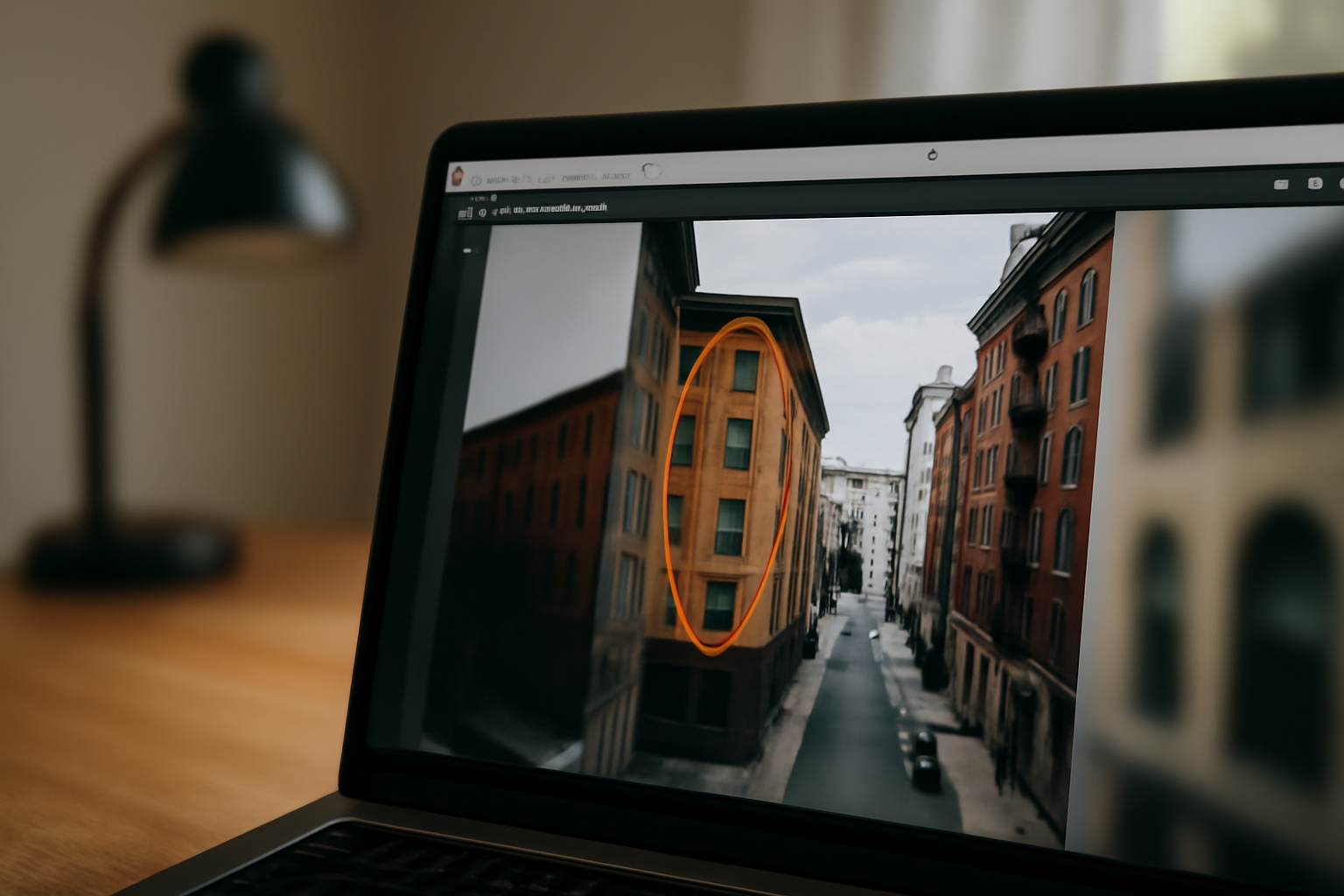
Même avec l’IA, la qualité dépend surtout de la sélection. Zoomez sur le filigrane, utilisez une taille de pinceau adaptée et évitez de déborder sur des éléments importants (visages, bords de bâtiments, texte utile). Pour les zones difficiles, découpez la suppression en plusieurs passes et vérifiez les contours ainsi que les transitions de couleur.
Voici une façon simple d’obtenir un rendu plus propre, sans s’éparpiller :
- Zoomez sur la zone à effacer (100–200 % suffit souvent pour repérer les limites).
- Sélectionnez uniquement ce qui doit disparaître : évitez le “halo” autour du filigrane.
- Faites plusieurs passes sur les contours plutôt qu’une seule sélection large.
- Contrôlez les transitions de couleurs : observez les bords, les textures et les variations de lumière.
À garder en tête : sur des images haute résolution, une sélection trop large augmente le risque de “flou” ou de texture incohérente. Un contrôle visuel en zoom à 100–200 % aide à repérer les artefacts avant de télécharger.
Astuce (workflow conseillé)
Commencez par effacer le cœur du filigrane, puis revenez sur les bords. Cette séquence limite les “zones fantômes” autour des lettres ou du logo.
Étape 4 : exporter au bon format et éviter la perte de qualité
Après suppression, choisissez un format adapté. JPEG convient si vous voulez un fichier léger, tandis que PNG est préférable si vous devez conserver un maximum de détails (notamment sur les aplats et les bords). Vérifiez aussi la taille exportée : certains outils compressent automatiquement. Si le résultat vous semble dégradé, réexportez en qualité maximale ou repassez en PNG.
Le bon format dépend de votre usage :
- JPEG : pratique pour partager vite, mais la compression peut accentuer les artefacts autour des zones reconstruites.
- PNG : utile si vous observez des transitions “bizarres”, des contours qui bavent, ou si vous voulez préserver les détails visuels.
Ensuite, contrôlez la résolution de sortie. Les outils web proposent parfois plusieurs niveaux de qualité ou un choix de format au téléchargement. Si vous voyez un flou ou une texture incohérente, réexportez avec les paramètres les plus élevés disponibles.
Étape 5 : alternatives quand l’IA échoue (recadrage, retouche locale, masquage)
Si l’effacement automatique produit des artefacts, changez de stratégie. Recadrez pour exclure le filigrane, masquez la zone avec un aplatissement discret, ou utilisez une retouche locale (tampon/patch) pour reconstruire proprement. Pour les logos très denses, le masquage ciblé donne souvent un résultat plus fiable que la suppression totale.
Quand l’IA n’arrive pas à reconstruire le fond (cheveux très fins, motifs répétitifs, textures complexes), trois options fonctionnent bien :
- Recadrage ciblé : supprimez la zone problématique en cadrant juste au-delà du filigrane. C’est rapide et souvent plus “réaliste” qu’une reconstruction forcée.
- Masquage discret : si le filigrane couvre une grande surface, un masquage local (avec un rendu cohérent) est parfois plus fiable qu’une suppression totale.
- Retouche locale : sur des zones limitées et structurées (petits logos, tampons partiels), une retouche manuelle contrôlée donne un résultat plus net.
Sur des filigranes couvrant une grande surface, la suppression totale est souvent moins fiable que le recadrage. Les retouches locales sont généralement plus faciles à maîtriser sur des zones précises : vous gardez la main sur les contours et les textures.
Étape 6 : aspects légaux et bonnes pratiques pour un usage conforme
Avant de supprimer un filigrane, vérifiez le droit d’usage de l’image. Un filigrane peut signaler une protection par droit d’auteur ou une licence. Le retirer peut poser problème si vous n’avez pas l’autorisation. Pour un usage conforme, utilisez des images sous licence permettant la modification, ou demandez l’autorisation au titulaire des droits.
Dans la pratique, commencez par vérifier :
- La licence et le titulaire des droits avant toute modification.
- Le fait que le filigrane peut être un mécanisme de protection, pas seulement un “décor”.
- Les sources autorisées : banques d’images, licences Creative Commons, contrats d’usage.
En France, le droit d’auteur s’applique automatiquement à l’œuvre de création dès sa création (pas besoin de dépôt). Les conditions de licence (Creative Commons, contrats) déterminent si la modification est autorisée. Pour approfondir, consultez : le repère général sur le droit d’auteur, et le cadre institutionnel : la présentation du droit d’auteur par l’OMPI. Pour le volet propriété intellectuelle, vous pouvez aussi parcourir les informations de l’INPI et les textes sur Légifrance.
Résultat et prochaines étapes
Une fois exportée, inspectez la photo comme un lecteur : regardez en zoom, puis à distance (le rendu “global” compte autant). Si vous repérez des artefacts localisés, retournez à l’étape 3 : une sélection plus précise et une passe supplémentaire suffisent souvent. Ensuite, utilisez la version finale pour votre besoin (publication, présentation, montage) en gardant une trace de la source et de la licence.
FAQ : supprimer le filigrane d’une photo en ligne
Comment supprimer le filigrane d’une photo en ligne gratuitement sans perdre la qualité ?
Pour limiter la perte de qualité, choisissez un outil web sans compte, zoomez sur la zone du filigrane et sélectionnez uniquement ce qui doit être effacé. Faites plusieurs passes sur les contours, puis exportez en PNG si vous observez des artefacts. Sur fond complexe, le résultat optimal peut nécessiter un recadrage.
Quel outil en ligne choisir pour enlever un filigrane texte ou un logo rapidement ?
Privilégiez un service qui permet l’effacement par pinceau, propose un aperçu avant/après et offre des réglages simples (taille du pinceau, intensité). Les meilleurs outils annoncent un traitement en quelques secondes après import. Testez d’abord sur une copie de l’image pour valider la qualité.
Pourquoi l’IA laisse-t-elle des artefacts après suppression du filigrane ?
Les artefacts apparaissent quand l’IA reconstruit un fond trop complexe ou quand la sélection déborde sur des éléments importants. Sur des images à textures fines (cheveux, feuilles, motifs), la reconstruction peut générer un flou ou une texture incohérente. Une sélection plus petite et des passes supplémentaires réduisent le problème.
Quand faut-il plutôt recadrer que tenter de supprimer complètement un filigrane ?
Recadrez quand le filigrane couvre une grande surface ou quand la zone à reconstruire contient trop de détails (bords, textures répétitives). Le recadrage exclut le marquage sans forcer l’inpainting. C’est souvent le choix le plus fiable pour préserver une apparence naturelle.
Combien de temps faut-il en général pour effacer un filigrane avec un outil web ?
En général, quelques secondes suffisent après l’import. Le temps total dépend surtout de la préparation : sélection précise, zoom, et relances éventuelles si le rendu est incomplet. Comptez 5 à 15 minutes pour un résultat propre, surtout sur des images haute résolution.
Est-ce légal de supprimer le filigrane d’une photo si je l’ai trouvée sur internet ?
La légalité dépend du droit d’usage associé à l’image. En France, le droit d’auteur s’applique automatiquement dès la création, et les conditions de licence déterminent si la modification est autorisée. Supprimer un filigrane sans autorisation peut poser problème : privilégiez des sources sous licence ou demandez l’autorisation au titulaire des droits.
L’essentiel à retenir
- Commencez par identifier le type de filigrane (texte, logo, tampon) pour choisir la meilleure méthode.
- Utilisez un outil en ligne sans compte si votre priorité est la rapidité et la simplicité.
- Zoomez et sélectionnez précisément : une sélection propre réduit fortement les artefacts.
- Faites plusieurs passes sur les contours des zones difficiles plutôt qu’une sélection large.
- Exportez dans le bon format (PNG ou JPEG) et vérifiez la résolution/qualité de sortie.
- Si l’IA échoue, recadrez ou masquez ciblément pour un rendu plus fiable.
- Avant toute suppression, vérifiez la licence et l’autorisation d’usage de l’image.
Au final, supprimer le filigrane d’une photo en ligne devient une opération plus simple qu’on ne le pense : vous gagnez du temps en travaillant la sélection, vous protégez la qualité en exportant au bon format, et vous sécurisez l’usage en vérifiant la licence. (Et oui, c’est un peu plus rigoureux qu’un clic unique, mais le rendu suit.)