


Écran noir PC : le plus utile, c’est de repérer quand ça arrive (logo Windows, juste après la connexion, ou après une sortie de veille).
Ensuite, vous suivez la bonne piste : redémarrage forcé, mode sans échec, rollback du pilote GPU, puis vérification du câble/moniteur et de la RAM.
Sur portable, l’alimentation et la veille expliquent souvent le “noir” après hibernation (et ça arrive plus vite qu’on ne le pense).
| Moment de l’écran noir | Logo Windows / après connexion / après veille |
| Cause la plus fréquente | Pilote GPU corrompu ou conflit logiciel |
| Premier geste utile | Redémarrage forcé + mode sans échec |
| Tests simples à faire | Câble/port moniteur, périphériques externes, RAM (resserrer) |
| Quand suspecter le matériel | Boucle de redémarrage, écran noir immédiat, instabilité aléatoire |
Quand l’écran reste noir : distinguer l’écran noir au démarrage, dans Windows et après veille
Avant de “réparer”, notez le moment exact où l’écran devient noir : au logo Windows, juste après la connexion, pendant une mise à jour, ou après une sortie de veille. Cette chronologie oriente vers un souci de démarrage (BIOS/UEFI, pilotes), de session (logiciel/driver) ou d’alimentation/veille (câbles, GPU, paramètres d’économie d’énergie).
Regardez aussi ce qui se passe en parallèle : ventilateurs qui montent, bip au démarrage, voyant du disque qui clignote, clavier qui répond (ou pas). Ces détails font gagner du temps (et évitent de tout tester au hasard).
Faites le point sur les changements récents : mise à jour Windows, nouveau matériel, pilote GPU, logiciel lancé au démarrage. Un écran noir “au logo” pointe souvent vers le chargement des pilotes vidéo. À l’inverse, un écran noir “après veille” évoque davantage l’alimentation ou la gestion d’énergie.
Repère fréquent : après une mise à jour Windows, des pilotes graphiques incompatibles peuvent déclencher un écran noir au moment où la session démarre. Et si le PC redémarre en boucle ou affiche un noir immédiat après le logo, la piste matériel (RAM/GPU/alimentation) mérite d’être prioritaire. Vous voyez le timing, mais vous hésitez encore ? C’est justement là que la suite aide.
Débloquer sous Windows : forcer le redémarrage, mode sans échec et restauration du système
Pour récupérer un système bloqué, commencez par un redémarrage forcé (maintien du bouton d’alimentation). Si Windows ne démarre pas correctement, passez au mode sans échec : il charge un minimum de pilotes. Ensuite, utilisez la restauration du système ou désinstallez la mise à jour récente pour revenir à un état stable.
Redémarrage forcé : sortir d’un blocage d’affichage
Quand l’écran reste noir, un redémarrage forcé peut relancer l’initialisation du GPU et du contrôleur vidéo. Maintenez le bouton d’alimentation jusqu’à l’extinction, puis attendez quelques secondes avant de rallumer. (Sur certains PC, ça suffit à “rattraper” une négociation vidéo qui a mal tourné.)
Mode sans échec : isoler pilote et logiciel
Si l’image ne revient pas, démarrez en mode sans échec pour contourner un pilote ou un programme qui pose problème. Si l’affichage redevient normal en mode sans échec, la cause est très souvent logicielle (pilotes/paramètres), pas uniquement matérielle. C’est un test décisif.
Restauration du système et rollback
La restauration du système est particulièrement utile après une mise à jour ou l’installation d’un pilote récent. Elle permet de revenir à un point où Windows fonctionnait correctement. Si vous savez quelle mise à jour a été installée juste avant le “écran noir PC”, désinstallez-la : c’est un rollback simple, souvent moins risqué que d’autres manipulations.
- Après une mise à jour : restauration du système ou suppression de la dernière mise à jour.
- Après un pilote GPU : rollback du pilote ou réinstallation propre.
- Si le noir disparaît en mode sans échec : priorité aux conflits logiciels/pilotes.
Pilotes graphiques et périphériques : réinstaller, désactiver l’accélération et vérifier les conflits
Un écran noir PC est souvent lié à des pilotes GPU corrompus ou à un conflit au démarrage. Dans Windows, démarrez en mode sans échec, puis réinstallez le pilote graphique (ou revenez à une version antérieure). Vérifiez aussi les périphériques ajoutés récemment (dock, carte d’acquisition) et testez sans accélération matérielle si le noir apparaît après le lancement d’applications.
Réinstaller ou revenir à une version antérieure du pilote GPU
En mode sans échec, ouvrez le gestionnaire de périphériques et ciblez la carte graphique (Intel, NVIDIA ou AMD). Réinstallez le pilote, ou utilisez l’option de retour en arrière si elle est disponible. Repère : les mises à jour de pilotes graphiques sont une cause fréquente d’écran noir après une installation récente.
Tester sans périphériques externes
Un dock ou un moniteur via USB-C peut perturber la négociation vidéo. Débranchez tout ce qui n’est pas indispensable : dock, carte d’acquisition, hub USB, second écran. Ensuite, testez avec un seul moniteur, un seul câble, et si possible un autre port vidéo. Si le problème n’apparaît qu’avec un périphérique précis, la piste “conflit de périphériques” devient très probable.
Désactiver l’accélération matérielle dans les apps à l’origine du noir
Si l’écran noircit uniquement quand vous lancez un logiciel (jeu, outil vidéo, navigateur avec WebGL, application de visioconférence), l’accélération matérielle est à suspecter. Dans l’application, désactivez temporairement l’accélération graphique, puis testez. Si le souci suit un logiciel précis, la piste “accélération matérielle” passe devant.
Pour compléter le diagnostic côté Windows, vous pouvez consulter la documentation officielle de Microsoft : Centre d’aide et de support Microsoft et Support Microsoft pour Windows. (Ces pages listent les écrans de réparation et les options de démarrage quand Windows ne coopère plus.)
Matériel et câblage : GPU, RAM, moniteur, ports et tests de base sans outillage
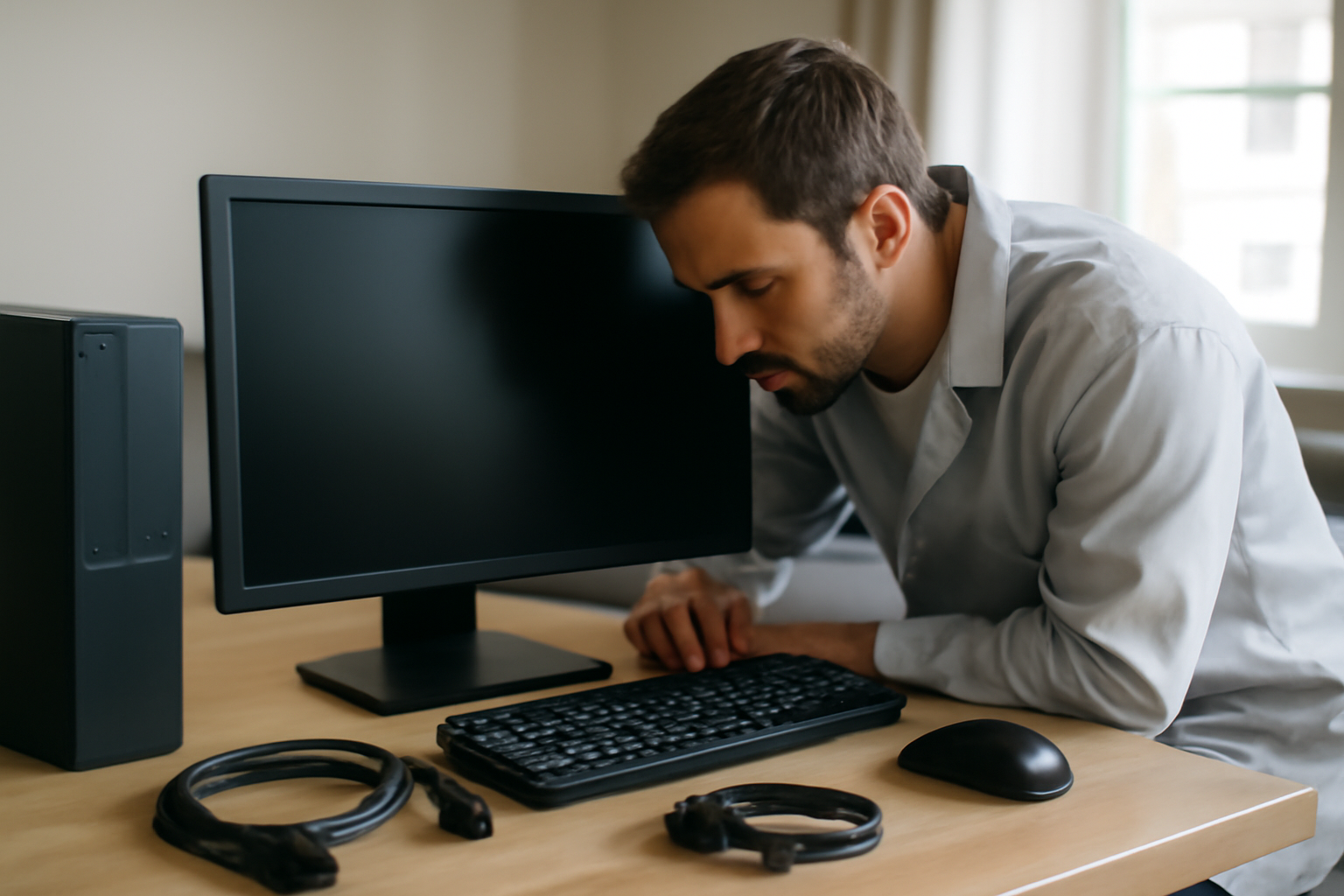
Quand Windows démarre mais l’affichage reste noir, commencez par le “chemin vidéo” : câble, port du moniteur, bonne entrée, et idéalement un autre câble/port. Ensuite, testez le GPU (sur PC de bureau) et les périphériques externes. Un écran noir persistant peut aussi venir d’une RAM instable : retirer/resserrer les barrettes et tester une configuration minimale aide à isoler la panne.
Contrôler moniteur, entrée et câbles
Faites simple : vérifiez si le moniteur détecte la bonne entrée (HDMI 1/2, DisplayPort, etc.). Essayez un autre câble HDMI/DisplayPort et un autre port sur le moniteur. Repère : un câble HDMI/DisplayPort défectueux ou une mauvaise entrée moniteur peut provoquer un écran noir “instantané”, même si le PC tourne. Si vous pouvez, testez aussi avec un autre écran.
Isoler le GPU et les périphériques non essentiels
Sur PC fixe, débranchez les périphériques externes inutiles (imprimantes, hubs, disques USB, dongles) avant de relancer. Si l’écran noir persiste, isolez la carte graphique : changez de port vidéo sur la carte, ou testez le GPU sur un autre port PCIe si votre configuration le permet (et vérifiez le maintien). Repère : un faux contact peut donner un “écran noir PC” immédiat.
Tester la RAM (symptômes et approche minimale)
Une RAM instable se manifeste parfois par des écrans noirs aléatoires, surtout après sollicitation. Sans outillage lourd, retirez/resserrez les barrettes et testez une configuration minimale : une seule barrette, puis l’autre. Si le problème disparaît en configuration réduite, la piste RAM devient prioritaire.
Alimentation et paramètres d’énergie : batterie, chargeur, mode veille et redémarrage propre
Un écran noir peut venir d’une alimentation insuffisante ou d’un comportement de veille. Sur ordinateur portable, vérifiez chargeur/batterie (test avec un autre chargeur compatible si possible) et assurez-vous que les paramètres d’alimentation ne mettent pas le GPU ou l’écran en veille trop agressivement. Faites aussi un “redémarrage propre” : ça limite les services au démarrage et aide à repérer le composant qui déclenche le noir.
Portable : chargeur, batterie et stabilité
Repère : les écrans noirs “après veille” sont souvent liés à la gestion d’énergie (GPU/écran) plutôt qu’à un fichier système unique. Si le problème apparaît uniquement sur batterie ou uniquement sur secteur, l’alimentation devient une hypothèse prioritaire. Sur portable, testez avec un autre chargeur compatible et vérifiez l’état de la batterie si Windows le permet.
Ajuster la veille et les options d’économie d’énergie
Dans les paramètres d’alimentation, désactivez temporairement certaines mises en veille (écran, disque, veille prolongée) pour confirmer la corrélation. L’objectif : éliminer les scénarios où le GPU ou l’affichage “se réveille” mal. Un écran qui noircit uniquement lors de la sortie de veille ressemble typiquement à un souci de synchronisation énergie/affichage.
Redémarrage propre : isoler un service tiers
Sur certains systèmes, un service tiers (outils de monitoring, overlay, antivirus, utilitaires de pilote) peut déclencher un blocage d’affichage. Le redémarrage propre sert à vérifier : vous désactivez les services non essentiels, puis vous relancez pour voir si le problème disparaît. Repère : si le noir s’éteint après redémarrage propre, vous tenez une piste solide pour désinstaller ou mettre à jour l’outil responsable.
Pour des conseils de sécurité et de dépannage côté PC, vous pouvez aussi consulter les ressources d’Avira (notamment sur les conflits logiciels et la protection). (Même si les causes varient, la logique “isoler → tester” reste la même.)
Plan d’action rapide : checklist en 15 minutes pour retrouver un écran et sauvegarder si nécessaire
En pratique, suivez une checklist courte : (1) débrancher les périphériques non essentiels et changer câble/port, (2) forcer un redémarrage, (3) tenter le mode sans échec, (4) réinstaller/rollback du pilote GPU, (5) restaurer le système si une mise à jour est récente. Si vous suspectez une panne matériel, gardez en tête la récupération des données avant les tests plus lourds.
Étape 1 à 5 : isoler l’affichage, puis le logiciel
Commencez par l’affichage : moniteur, entrée, câble, port. Ensuite, coupez la variable “périphériques” (dock, hub, second écran si inutile). Si Windows démarre mais l’écran reste noir, passez au redémarrage forcé. Puis enchaînez avec le mode sans échec pour isoler pilote/logiciel.
Étape 6 à 10 : rollback et restauration si une date coïncide
Si le problème a commencé après une mise à jour datée, la restauration du système peut remettre vite un état stable. Si vous avez identifié un pilote GPU récent, faites un rollback ou une réinstallation propre. Retenez ceci : “isoler → tester → rollback” réduit nettement le temps de diagnostic par rapport à des essais au feeling.
Étape 11 à 15 : matériel de base et priorité aux données
Si le noir persiste et que la chronologie pointe vers le matériel (boucle de redémarrage, noir immédiat au logo, instabilité), testez la RAM en configuration minimale et vérifiez le chemin vidéo. Si vous avez des données critiques, sauvegardez avant de multiplier les manipulations (et si possible, utilisez un autre PC pour copier les fichiers dès que l’accès redevient possible).
- Débrancher tout le non essentiel (dock, hubs, cartes d’acquisition).
- Changer câble/port et vérifier l’entrée du moniteur.
- Forcer un redémarrage (maintien du bouton d’alimentation).
- Démarrer en mode sans échec.
- Réinstaller ou rollback du pilote GPU.
- Si mise à jour récente : restauration du système / désinstallation.
- Tester avec un autre écran si possible.
- PC fixe : isoler le GPU (réinstaller/changer port vidéo).
- Tester RAM : une barrette à la fois.
- Sur portable : vérifier chargeur/batterie et options de veille.
FAQ : écran noir PC sous Windows
Comment savoir si mon écran noir vient du PC ou du moniteur sous Windows ?
Testez un autre câble (HDMI/DisplayPort) et une autre entrée sur le moniteur, puis essayez un autre écran si possible. Si le moniteur affiche “pas de signal” alors que le PC semble démarrer, la piste moniteur/câble devient prioritaire.
Pourquoi Windows affiche un écran noir après la connexion, mais pas avant ?
Quand le noir arrive après connexion, la cause est souvent logicielle : pilote graphique, application au démarrage, service tiers ou accélération matérielle dans un logiciel. Le mode sans échec aide à isoler le conflit.
Quel est le meilleur moyen de corriger un écran noir lié au pilote graphique ?
Démarrez en mode sans échec, puis réinstallez le pilote GPU ou revenez à une version antérieure (rollback). Si le problème suit une mise à jour récente, la restauration du système peut aussi remettre un état stable.
Pourquoi l’écran devient noir après la mise en veille ou l’hibernation sur un PC Windows ?
Souvent, c’est une question de gestion d’énergie : paramètres de veille, réveil du GPU/écran, ou incompatibilité logicielle. Sur portable, vérifiez aussi chargeur/batterie et ajustez les options d’alimentation (mise en veille de l’écran/GPU).
Quand faut-il suspecter un problème matériel (RAM, GPU, alimentation) plutôt qu’un logiciel ?
Si l’écran noir apparaît immédiatement au logo, si le PC redémarre en boucle, ou si le problème persiste même en mode sans échec, la piste matériel devient plus probable. Testez RAM (une barrette à la fois), vérifiez le GPU/câblage et l’alimentation.
Est-ce qu’une mise à jour Windows peut provoquer un écran noir et comment l’annuler ?
Oui. Après une mise à jour, des pilotes graphiques peuvent devenir incompatibles. Annulez via restauration du système ou désinstallation de la dernière mise à jour, idéalement en mode sans échec pour réduire les conflits.
L’essentiel à retenir
- Commencez par dater le moment de l’écran noir (logo, connexion, veille) : c’est le meilleur tri des causes.
- Forcer un redémarrage et tester le mode sans échec permet d’isoler rapidement une piste logicielle.
- Si le problème suit une mise à jour ou un pilote récent, privilégiez la restauration du système et le rollback GPU.
- Éliminez les causes simples : câble, entrée du moniteur, port vidéo, périphériques externes inutiles.
- En cas de doute matériel, testez une configuration minimale (RAM/GPU) avant de multiplier les changements.
- Pour les écrans noirs après veille, ajustez les paramètres d’alimentation et vérifiez chargeur/batterie sur portable.
- Gardez une logique “isoler → tester → annuler” pour réduire le temps de diagnostic et limiter le risque de perte de données.
Si vous ne devez retenir qu’une chose : l’écran noir PC se débloque plus vite quand vous reliez le symptôme à un moment précis et à un changement récent (mise à jour, pilote, veille). Une approche méthodique évite les manipulations inutiles et vous ramène vers une solution stable.
Pour compléter vos recherches, vous pouvez aussi consulter la page “Écran noir de la mort” (culture générale du phénomène) et les ressources Microsoft pour les options de dépannage Windows : support Microsoft Windows.
Électropratique — guides clairs pour diagnostiquer, optimiser et fiabiliser vos outils high-tech.
Si vous cherchez d’autres pistes de dépannage, vous pouvez aussi lire que faire quand votre PC ne s’allume plus du jour au lendemain.
Et pour explorer d’autres sujets liés aux appareils du quotidien, jetez un œil à Smartphones & Tablettes.
En cas de besoin, vous pouvez également passer par la page Contact du site.