
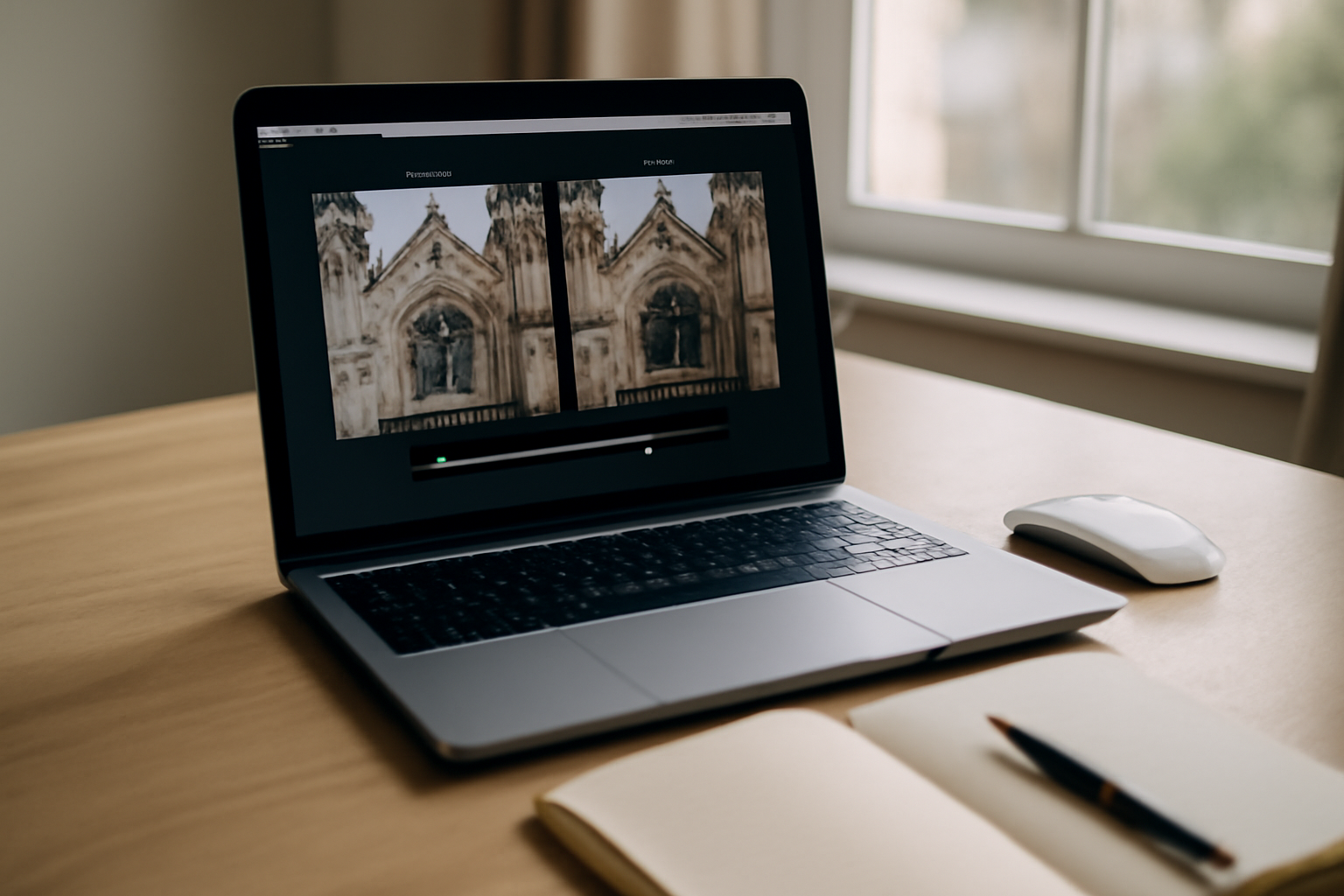

Vous pouvez alléger une image de façon très nette en jouant sur trois leviers : le format (JPEG, PNG, WebP, AVIF), le redimensionnement à la taille d’affichage, puis une compression qualité/optimisation bien réglée. Résultat : un fichier plus léger, un rendu proche de l’original et des pages qui chargent plus vite, surtout sur mobile.
| Durée estimée | 20 à 40 minutes (pour un lot de 10–30 images) |
|---|---|
| Niveau | Débutant à intermédiaire |
| Outils nécessaires | Un outil de conversion (logiciel ou en ligne), un aperçu visuel, et idéalement un outil de performance (type WebPageTest/Lighthouse) |
Étape 1 : choisir le bon format (JPEG, PNG, WebP, AVIF) pour compresser sans dégrader
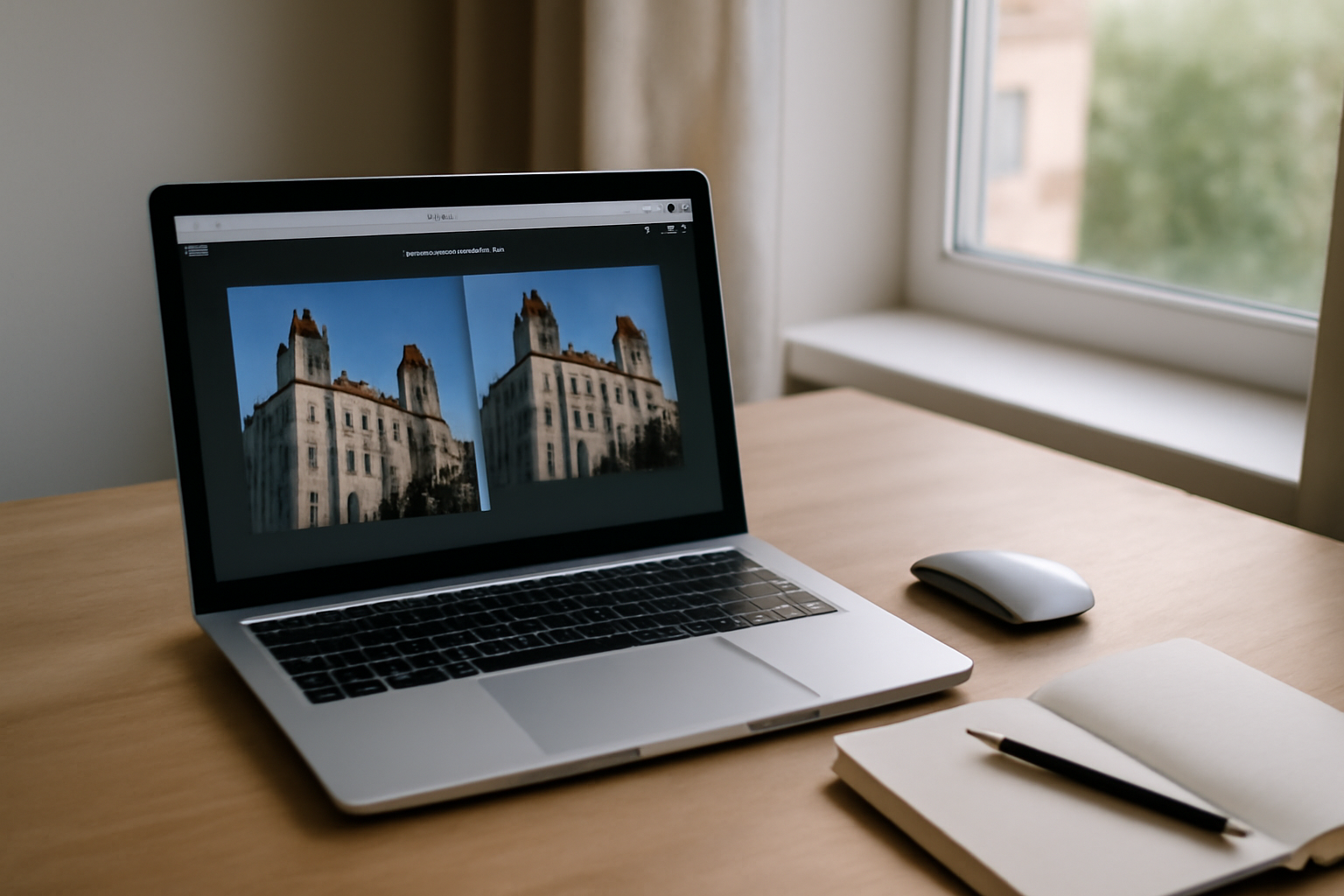
Avant de compresser, choisissez le format qui colle à votre image. JPEG est idéal pour les photos (bonne compression avec pertes), tandis que PNG convient aux visuels avec transparence ou aplats (compression sans pertes, mais souvent plus lourde). WebP et AVIF offrent généralement de meilleurs compromis taille/qualité. Pensez aussi à vos contraintes : transparence, compatibilité navigateur, et éventuelle retouche après coup.
Reliez le format au type d’image : une photo de produit, un paysage ou une bannière supporte très bien JPEG. En revanche, un logo avec fond transparent réclame souvent PNG… ou un format moderne qui gère la transparence (WebP/AVIF selon vos cibles).
Vous hésitez entre “avec pertes” et “sans pertes” ? C’est normal. En compression avec pertes (JPEG, WebP en mode pertes, AVIF), on réduit la taille en acceptant une approximation. Les détails fins et les zones à faible contraste peuvent se lisser si la qualité baisse trop. À l’inverse, la compression sans pertes (souvent PNG) préserve la netteté, mais le poids peut rester élevé, surtout pour des photos.
Autre point à ne pas rater : la compatibilité. Les navigateurs modernes supportent largement WebP et AVIF, ce qui facilite l’adoption côté web. Vous pouvez viser un rendu très proche de l’original tout en réduisant la quantité de données transférées. (Petit réflexe : testez sur mobile et sur un navigateur différent de celui de votre poste.)
- Photos : JPEG (simple) ou WebP/AVIF (souvent meilleur ratio taille/qualité).
- Logos & captures : la compression “sans pertes” peut préserver les bords, mais la taille peut rester au-dessus des formats modernes.
- Transparence : privilégiez un format qui la conserve selon votre stack (WebP/AVIF selon compatibilité).
Pour aller plus loin sur les bonnes pratiques de formats et de performances, consultez la documentation MDN Web Docs sur les formats d’images et les performances web. Côté écosystème Microsoft, la documentation Microsoft sur la compression d’images peut aussi être utile si vous travaillez depuis Office ou des outils intégrés.
Étape 2 : réduire la résolution et le redimensionnement pour gagner le plus de poids
Le levier le plus rentable, c’est souvent de réduire les dimensions réellement utiles. Redimensionnez l’image à la taille d’affichage (par exemple la largeur en pixels de votre site), plutôt que de compresser un fichier surdimensionné. Ensuite, ajustez la qualité (si vous êtes en mode pertes) pour peaufiner le compromis.
Avant même de toucher au curseur de qualité, regardez l’usage réel. Sur le web, une image affichée en 800 px de large n’a généralement pas besoin d’être exportée en 3000 px. Le navigateur redimensionne, mais le fichier transféré reste gros : vous payez le poids, puis vous “perdez du temps” à l’affichage.
Évitez le piège classique : importer une image “géante” depuis un appareil photo, puis la mettre en page en petit format. Ce scénario arrive souvent sur WordPress, mais aussi dans beaucoup de CMS : on téléverse d’abord “au maximum”, puis on ajuste visuellement.
Réduire les dimensions peut générer des gains très importants, car le poids suit la complexité des pixels. Une fois le redimensionnement fait, ajustez la qualité. Sinon, vous risquez parfois de conserver des artefacts… pour rien.
Comment dimensionner correctement ?
- Repérez la largeur d’affichage réelle (dans votre thème, vos blocs, ou via l’inspecteur du navigateur).
- Exportez à une largeur proche de cette valeur (en gardant une marge si vous servez aussi des écrans plus larges).
- Redimensionnez dans l’outil choisi avant la compression finale.
Astuce : si vous visez un rendu net sur mobile, préférez une déclinaison “petit format” plutôt que de forcer une image énorme à être compressée.
Étape 3 : compresser avec des réglages qualité/optimisation (sans surprise sur les artefacts)
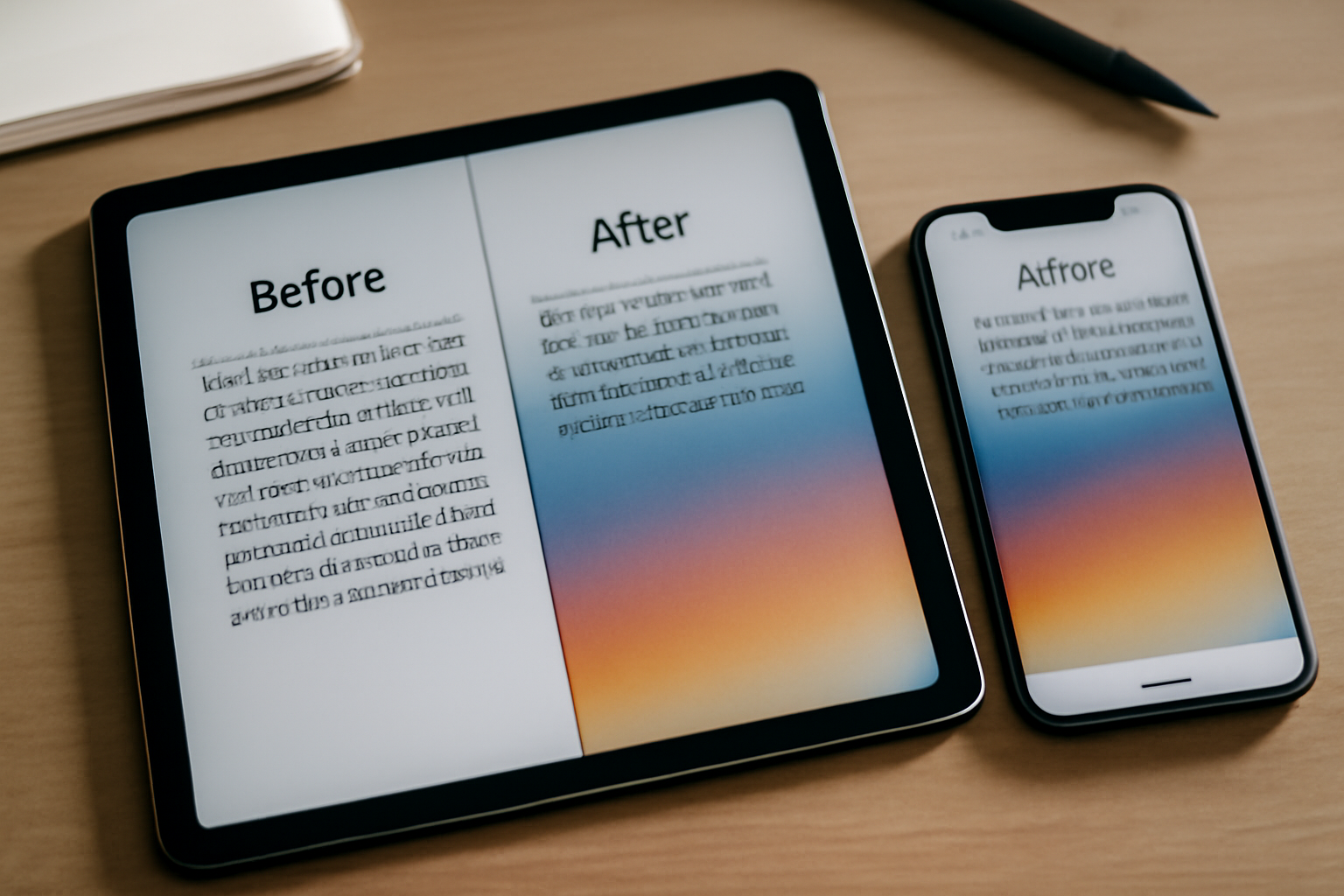
Pour une compression maîtrisée, commencez par un export avec un niveau de qualité progressif (par paliers), puis comparez visuellement les zones sensibles : texte, contours, aplats et dégradés. L’objectif : faire baisser la taille nettement sans voir apparaître de flou, de banding ou de blocs visibles.
Procédez par paliers plutôt que de chercher “le plus petit possible”. Les artefacts arrivent souvent quand la qualité devient trop agressive, notamment sur le texte et les dégradés. Le bon compromis, c’est celui qui réduit le poids sans donner un visuel “fatigué” à l’œil (et encore plus sur un écran mobile).
Gardez un œil sur les zones à risque :
- Texte : vérifiez la netteté des lettres fines et la lisibilité à 100%.
- Contours : regardez les halos et le “bruit” autour des formes.
- Dégradés : surveillez le banding (bandes visibles) dans les fonds.
- Aplats : détectez les textures parasites.
Utilisez l’aperçu et, si l’outil le propose, un mode “optimiser” (souvent basé sur des heuristiques). Pour les captures d’écran, le compromis dépend beaucoup du nombre de couleurs et de la présence de texte : une capture simple (peu de couleurs) tolère mieux une compression plus forte qu’une page dense en éléments.
Un test sur 2–3 images représentatives du site vaut mieux qu’une règle unique. Exemple : si vos pages contiennent beaucoup de bannières photo, vous ne réglerez pas comme pour des logos et des captures d’interface.
Pour des conseils performance web liés à l’impact réel sur le chargement, vous pouvez aussi vous appuyer sur les recommandations de Web.dev (optimisation d’images, métriques et chargement).
(Aparté utile : si vous voyez du banding sur un fond dégradé, remontez légèrement la qualité plutôt que de tout compresser plus fort.)
Étape 4 : compresser en ligne ou via logiciel — choisir selon confidentialité, volume et contrôle
Les outils en ligne sont pratiques pour une ou quelques images, mais vérifiez ce qu’ils font réellement avec vos fichiers (confidentialité, suppression, traitement). Pour des volumes, un logiciel ou un outil automatisable est souvent plus confortable : vous gagnez en contrôle, en reproductibilité et en temps. Le meilleur choix dépend aussi de votre besoin d’export en WebP/AVIF et de vos contraintes de workflow.
Commencez par évaluer la confidentialité et la durée de traitement. Si vos images contiennent des éléments sensibles (visuels internes, maquettes, documents clients), partez sur une solution locale. Si vous travaillez sur des supports publics et que vous compressez occasionnellement, un outil en ligne peut suffire, à condition de lire les conditions d’utilisation.
Le volume compte aussi. Pour plusieurs dizaines d’images, un traitement en lot réduit fortement le temps total. Les solutions web sont bien pour les cas ponctuels, tandis que les logiciels s’intègrent mieux dans des pipelines récurrents (production de contenus, e-commerce, mise à jour de catalogues).
Standardisez votre méthode : même format cible, même logique de redimensionnement, même plage de qualité. Cette cohérence évite les variations de rendu entre images qui “semblent similaires”.
Repère de décision
- 1 à 5 images : outil en ligne rapide, avec contrôle visuel.
- Dizaines d’images : batch (logiciel ou outil automatisable).
- Transparence & formats modernes : vérifiez explicitement WebP/AVIF et la gestion de l’alpha.
- Qualité constante : workflow reproductible (mêmes paramètres).
Si vous cherchez une approche orientée produit, vous pouvez explorer le module de compression d’images d’Adobe Express pour comprendre les possibilités d’export et d’optimisation. Pour rester solide sur les fondamentaux web, gardez aussi un œil sur les guides de formats et d’implémentation côté navigateur.
Étape 5 : optimiser pour le web (formats modernes, lazy loading, dimensions) afin d’améliorer le chargement
Compresser ne suffit pas : il faut aussi optimiser la livraison. Servez des formats modernes (WebP/AVIF), définissez des dimensions cohérentes, et utilisez des techniques comme le chargement différé (lazy loading) pour réduire le temps perçu. Sur WordPress ou sur un site, combinez compression et réglages d’affichage pour éviter les images surdimensionnées et les re-rendus.
Alignez la taille d’export, les dimensions HTML et l’affichage CSS. Une image exportée en 1600 px mais affichée en 600 px devrait idéalement être servie en 600 px (ou via des sources adaptatives). Sinon, vous réduisez le poids “en partie”, mais le navigateur peut encore transférer trop.
Les performances perçues dépendent du poids transféré et du moment où l’image est chargée. Des images trop grandes pour leur conteneur ralentissent souvent sur mobile. Le lazy loading aide à ne pas saturer la bande passante dès le premier écran.
Utilisez des formats modernes pour réduire le poids transféré. WebP et AVIF permettent souvent de meilleurs ratios que JPEG/PNG à qualité perçue similaire. Le gain se voit dans les métriques (temps de chargement, vitesse perçue) et dans l’expérience utilisateur.
Checklist rapide “web”
- Servez WebP/AVIF quand c’est possible.
- Définissez les dimensions (width/height) pour éviter les sauts de mise en page.
- Activez le lazy loading sur les images hors écran.
- Contrôlez les images en arrière-plan et les bannières (elles sont souvent oubliées).
Si vous voulez relier ces choix à des métriques concrètes, Web.dev est une bonne base pour comprendre comment l’optimisation d’images influence les performances.
Étape 6 : vérifier la qualité et le gain (tests, seuils, métriques) avant de publier
Avant de valider, comparez le rendu et le gain réel : taille du fichier, netteté sur le texte, rendu des dégradés et lisibilité sur mobile. Prenez un échantillon représentatif et fixez un seuil (par exemple un gain notable sans dégradation visible). Cette étape évite de compresser trop et de créer des artefacts qui nuisent à l’expérience.
Contrôlez la qualité sur des zones critiques : texte, contours, dégradés. Les gains varient selon le contenu : une photo ne réagit pas comme un logo ou une capture. D’où l’intérêt d’un protocole de test standardisé plutôt que d’une “valeur magique”.
Mesurez le gain (poids) et vérifiez l’absence d’artefacts visibles. Comparez avant/après sur des images représentatives du site. Sur PC, l’œil peut être plus indulgent ; sur mobile, les problèmes sautent plus vite (compression agressive, banding, flou).
Protocole simple (et réutilisable)
- Choisissez 2–3 images représentatives (photo, logo/capture, bannière dégradée).
- Testez 2 niveaux de qualité (ex. Q 70 vs Q 55 selon l’outil).
- Comparez visuellement à 100% et en conditions d’affichage réelles.
- Vérifiez le poids final et notez les paramètres retenus.
Seuils recommandés : visez un gain “notable” sans dégradation visible. Si vous n’avez pas de règle interne, commencez par comparer sur les zones où l’erreur est la plus coûteuse (texte et dégradés).
Pour relier ces tests à des pratiques éprouvées, vous pouvez vous appuyer sur les recommandations performance d’MDN et sur les guides d’optimisation d’images de Web.dev.
Résultat et prochaines étapes
Une fois ces étapes appliquées, vous obtenez des images plus légères, un rendu maîtrisé et une expérience plus fluide. Ensuite, passez à l’étape “industrialisation” : définissez votre preset (format + redimensionnement + plage de qualité), puis appliquez-le à toutes vos nouvelles images.
Si votre site publie souvent (catalogue, blog, documentation produit), automatisez le traitement en lot et vérifiez la performance après mise en ligne. Vous gagnerez du temps à chaque publication, sans sacrifier la qualité perçue. Et franchement, qui n’aime pas gagner du temps ?
(Et oui : c’est la répétition des mêmes paramètres qui rend la qualité stable, image après image.)
FAQ
Comment compresser une image sans perdre trop en qualité ?
Réduisez d’abord les dimensions à la taille d’affichage réelle, puis utilisez une compression avec pertes par paliers de qualité. Contrôlez surtout le texte, les contours et les dégradés. Si des artefacts apparaissent, remontez légèrement la qualité plutôt que de compresser davantage.
Quel est le meilleur format pour compresser une image pour le web : WebP ou AVIF ?
Dans beaucoup de cas, AVIF offre un meilleur compromis taille/qualité que WebP, surtout pour les images riches en détails. WebP reste très performant et plus simple à déployer selon vos contraintes. Vérifiez la compatibilité de votre audience et testez sur vos navigateurs cibles.
Pourquoi mon image compressée reste lourde malgré la compression ?
Souvent, la cause est un redimensionnement manquant : une image exportée trop grande reste lourde même si la compression est “correcte”. Autre facteur fréquent : le choix de PNG pour une photo, ou une qualité trop élevée. Reprenez le format, puis la taille en pixels, avant d’ajuster la qualité.
Comment compresser une image en ligne en toute sécurité ?
Choisissez un outil en ligne réputé, vérifiez la politique de traitement/suppression des fichiers, et évitez de téléverser des visuels sensibles si vous ne maîtrisez pas la confidentialité. Pour plus de contrôle, préférez un traitement local pour les données internes.
Combien de pourcentage puis-je gagner en compressant une image ?
Les gains varient énormément selon le contenu et le format. En pratique, le redimensionnement peut apporter les plus gros sauts, parfois de façon très significative. La compression seule peut aussi réduire le poids de façon notable, mais le pourcentage dépend de la complexité (photos vs logos/captures) et du niveau de qualité choisi.
Est-ce que compresser une image en JPEG rend toujours la qualité moins bonne ?
Pas forcément. JPEG peut offrir une qualité perçue très proche de l’original si vous choisissez un niveau de qualité raisonnable et si vous redimensionnez correctement. Le risque augmente quand la qualité est trop basse ou quand l’image contient beaucoup de texte fin et de contrastes délicats.
L’essentiel à retenir
- Choisissez d’abord le format (JPEG/PNG vs WebP/AVIF) selon le type d’image et vos contraintes (transparence, compatibilité).
- Le redimensionnement à la taille d’affichage réelle est souvent le levier le plus rentable avant la compression.
- Faites des essais par paliers de qualité et vérifiez les artefacts sur texte, contours et dégradés.
- Pour du volume, privilégiez un outil automatisable ou un logiciel : vous gagnez en contrôle et en cohérence.
- Optimisez la livraison web : dimensions cohérentes, formats modernes et chargement différé pour améliorer le temps perçu.
- Validez systématiquement avec un échantillon représentatif et un contrôle visuel sur mobile avant publication.
- Standardisez votre méthode (format + taille + réglage qualité) pour obtenir des gains reproductibles.