

Vous voulez modifier dns windows 11 pour gagner en vitesse, résoudre des soucis de résolution (les sites qui n’aboutissent pas) ou simplement passer sur un DNS plus fiable ? Bonne nouvelle : c’est rapide. Mauvaise nouvelle : il faut le faire au bon endroit. Sinon, vous aurez l’impression que “rien ne change”… alors que c’est juste la mauvaise interface.
Dans ce guide tutoriel (publié le 6 mai 2026), je vous détaille la méthode pas à pas pour configurer vos serveurs DNS sur Windows 11, avec des vérifications simples et les pièges qui reviennent le plus souvent. (Spoiler : si vous suivez les étapes, vous devriez voir le résultat.)
En Bref : ouvrez les paramètres réseau, allez dans les propriétés de votre connexion, remplacez les DNS par vos valeurs (ex. 1.1.1.1 / 1.0.0.1 ou 8.8.8.8 / 8.8.4.4), puis testez la résolution. Objectif : une navigation plus stable, avec un avant/après vérifiable.
| Prérequis | Détails |
|---|---|
| Durée estimée | 8 à 15 minutes |
| Niveau | Débutant à intermédiaire |
| Outils nécessaires | Windows 11 + accès administrateur (souvent) + DNS cible (IP) |
| Optionnel | Un test de résolution (nslookup/ping) ou un outil en ligne |
Étape 1 : Identifier votre connexion réseau active
Avant de modifier dns windows 11, repérez l’interface qui transporte vraiment votre connexion : Wi‑Fi ou Ethernet. C’est souvent là que ça coince. Vous changez le DNS d’une carte… pendant que vous naviguez via l’autre.
- Ouvrez Paramètres (Win + I).
- Allez dans Réseau et Internet.
- Regardez la section État : vous verrez si vous êtes connecté en Wi‑Fi ou Ethernet.
Astuce : si vous passez souvent d’un réseau à un autre (bureau/maison), notez le type de connexion. Sur Windows 11, chaque profil peut avoir ses propres réglages.
Étape 2 : Accéder aux paramètres DNS de Windows 11
On passe au concret. L’idée ici est simple : trouver l’écran qui permet de définir le DNS, pas juste de consulter des infos de réseau. C’est là que vous allez modifier dns windows 11 correctement.
- Dans Paramètres > Réseau et Internet, cliquez sur Wi‑Fi (ou Ethernet selon votre cas).
- Cherchez Propriétés matérielles (parfois appelé “Propriétés de la carte”).
- Repérez la ligne Attribution du serveur DNS.
Si vous ne tombez pas sur le bon menu, utilisez la recherche dans Paramètres et tapez : DNS ou Serveur DNS. Windows 11 affiche directement la page utile.
Étape 3 : Désactiver l’attribution automatique et saisir les DNS
Cette étape change tout. Vous allez modifier dns windows 11 en remplaçant les serveurs actuels par ceux que vous choisissez.
- Dans Attribution du serveur DNS, mettez Manuel (ou désactivez l’attribution automatique).
- Dans IPv4 : renseignez Serveur DNS préféré et Serveur DNS alternatif.
- Si vous utilisez aussi IPv6, répétez la saisie pour IPv6.
- Validez avec Enregistrer.
Exemples de DNS publics (IPv4) :
- Cloudflare : 1.1.1.1 (préféré) et 1.0.0.1 (alternatif)
- Google : 8.8.8.8 (préféré) et 8.8.4.4 (alternatif)
- Quad9 : 9.9.9.9 (préféré) et 149.112.112.112 (alternatif)
Piège à éviter : ne mélangez pas IPv4 et IPv6 “au hasard”. Si vous n’êtes pas sûr de ce que vous utilisez, commencez par IPv4 (c’est le plus courant en France).
Étape 4 : Valider la configuration DNS (tests rapides)
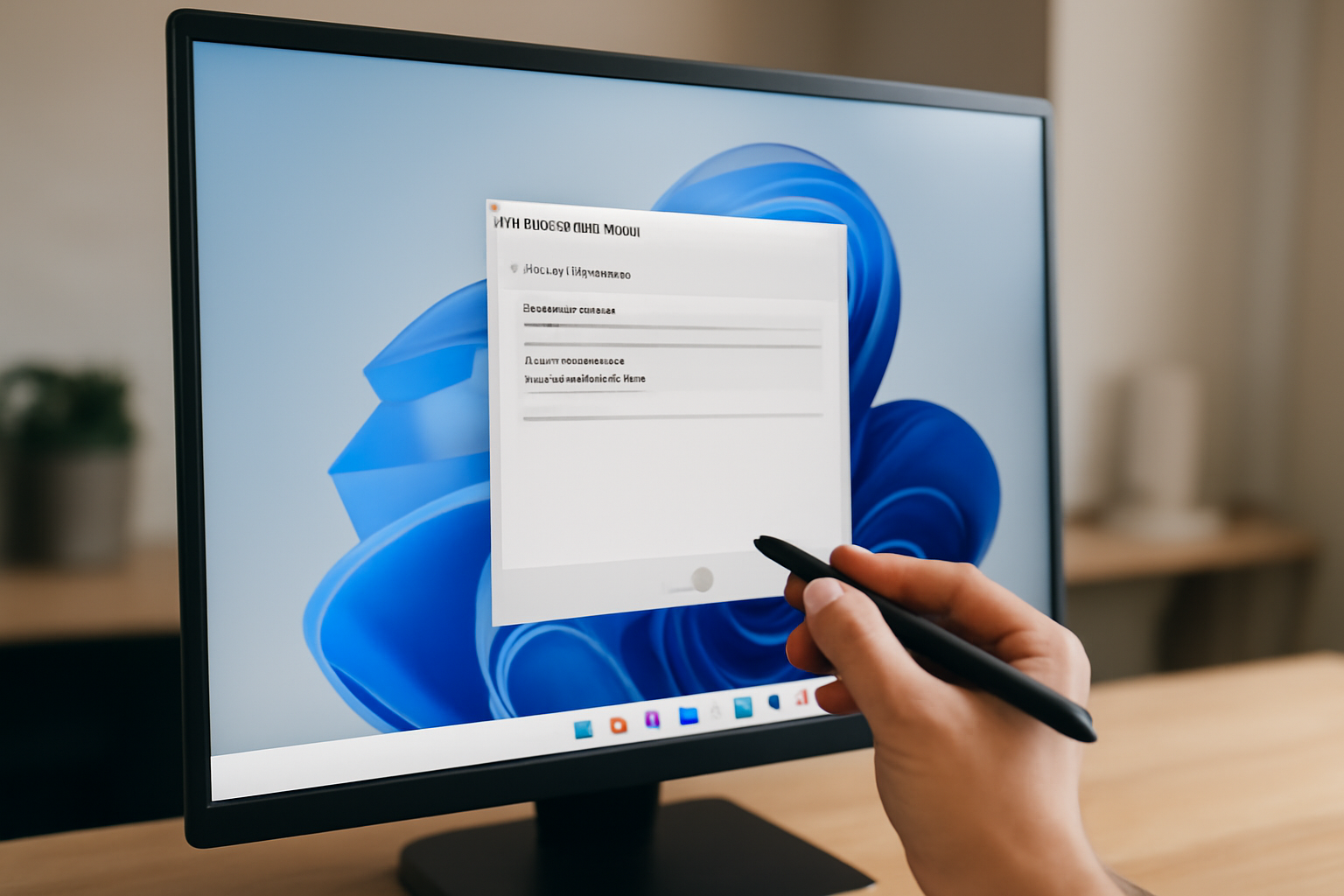
Après avoir modifier dns windows 11, vérifiez que Windows prend bien vos nouveaux serveurs. Parce qu’entre “j’ai fait la manip” et “ça marche”, il y a parfois un petit détail…
- Ouvrez Invite de commandes (recherche “cmd”).
- Tapez :
Commande utile :
- nslookup exemple : nslookup google.com
Regardez la ligne qui indique le serveur DNS utilisé : elle doit correspondre à vos valeurs.
Test complémentaire : lancez un ping sur un domaine (pas une IP) :
- ping google.com
Conseil de pro : si vous changez le DNS et que rien ne bouge, pensez au cache. Vous pouvez tenter un redémarrage de la session réseau (désactiver/réactiver la connexion) ou vider le cache DNS avec ipconfig /flushdns (dans une invite de commandes). Et si ça ne suffit pas, demandez-vous : un VPN n’est-il pas en train de “reprendre la main” ?
Étape 5 : Gérer les cas particuliers (Wi‑Fi, Ethernet, VPN)
Parfois, la configuration DNS est “écrasée” par quelque chose en amont : VPN, passerelle d’entreprise, ou même certaines box qui imposent leurs propres paramètres. C’est fréquent quand on travaille à distance (ou qu’on utilise un tunnel).
Cas 1 : vous utilisez un VPN
Beaucoup de VPN appliquent leur propre DNS pour limiter les fuites. Dans ce cas, vos réglages Windows peuvent être ignorés pendant la session VPN. Vérifiez dans le VPN : option DNS/“DNS leak protection”.
Cas 2 : vous passez de Wi‑Fi à Ethernet
Sur Windows 11, vous devrez refaire la procédure pour chaque interface (Wi‑Fi puis Ethernet). Oui, c’est un peu répétitif, mais c’est aussi ce qui évite les “effets fantômes”.
Cas 3 : vous êtes sur un réseau d’entreprise
Des politiques peuvent forcer l’attribution DNS. Si les champs repassent en automatique ou si la saisie est grisée, c’est probablement une contrainte administrateur. Dans ce cas, le plus simple est de demander au service IT.
Cas 4 : IPv6
Si votre réseau est IPv6-only (ou majoritairement IPv6), ne changer que l’IPv4 peut donner une impression “partielle”. Si vous avez des serveurs dédiés, renseignez aussi IPv6 pour que tout soit cohérent.
Pour cadrer les notions de DNS et les bonnes pratiques générales, vous pouvez aussi consulter la page DNS sur Wikipédia et les recommandations de Cloudflare sur le fonctionnement du DNS.
Résultat et prochaines étapes
Une fois la procédure terminée, modifier dns windows 11 doit se traduire par des résolutions de domaines plus stables. Si vous utilisez un DNS public, vous pouvez ensuite affiner : vérifier la latence (ping sur domaines), tester plusieurs serveurs, et surveiller l’impact sur les applis qui dépendent du DNS (navigateurs, clients mail, outils SaaS).
Prochaine étape logique : notez vos réglages (DNS préféré/alternatif, interface concernée). Comme ça, en cas de souci, vous revenez en arrière sans stress.
Si vous voulez pousser plus loin côté sécurité, gardez en tête que le DNS ne sert pas qu’à la performance : il touche aussi la confidentialité. Pour creuser, la documentation Microsoft Learn sur le réseau Windows aide à comprendre les mécanismes liés à la connectivité et aux politiques réseau.
Comment savoir si Windows utilise bien le DNS que j’ai saisi ?
Utilisez nslookup : ouvrez une invite de commandes puis tapez nslookup google.com. La réponse indique le serveur DNS utilisé. Si la ligne ne correspond pas à vos valeurs, vérifiez l’interface (Wi‑Fi vs Ethernet) et la présence d’un VPN.
Pourquoi mon navigateur ne change pas après avoir modifié le DNS ?
Cache DNS (essayez ipconfig /flushdns), VPN qui impose son propre DNS, ou réseau d’entreprise avec politique. Redémarrez la connexion réseau et retestez avec nslookup.
Puis-je modifier le DNS pour Wi‑Fi et Ethernet séparément ?
Oui. Windows 11 traite ces interfaces séparément. Appliquez la procédure à chaque connexion active si vous voulez un comportement cohérent quand vous passez de l’une à l’autre.
Faut-il changer IPv6 aussi ?
Si votre réseau utilise IPv6 (ou si vous observez que les domaines passent en IPv6), renseigner IPv6 apporte une cohérence complète. Si vous n’êtes pas sûr, commencez par IPv4, puis observez le résultat via nslookup.
Comment revenir à l’attribution automatique ?
Dans Paramètres > Réseau et Internet > (Wi‑Fi ou Ethernet) > Propriétés matérielles, repassez l’option d’attribution DNS en automatique (au lieu de Manuel), puis enregistrez. Re-testez avec nslookup.