
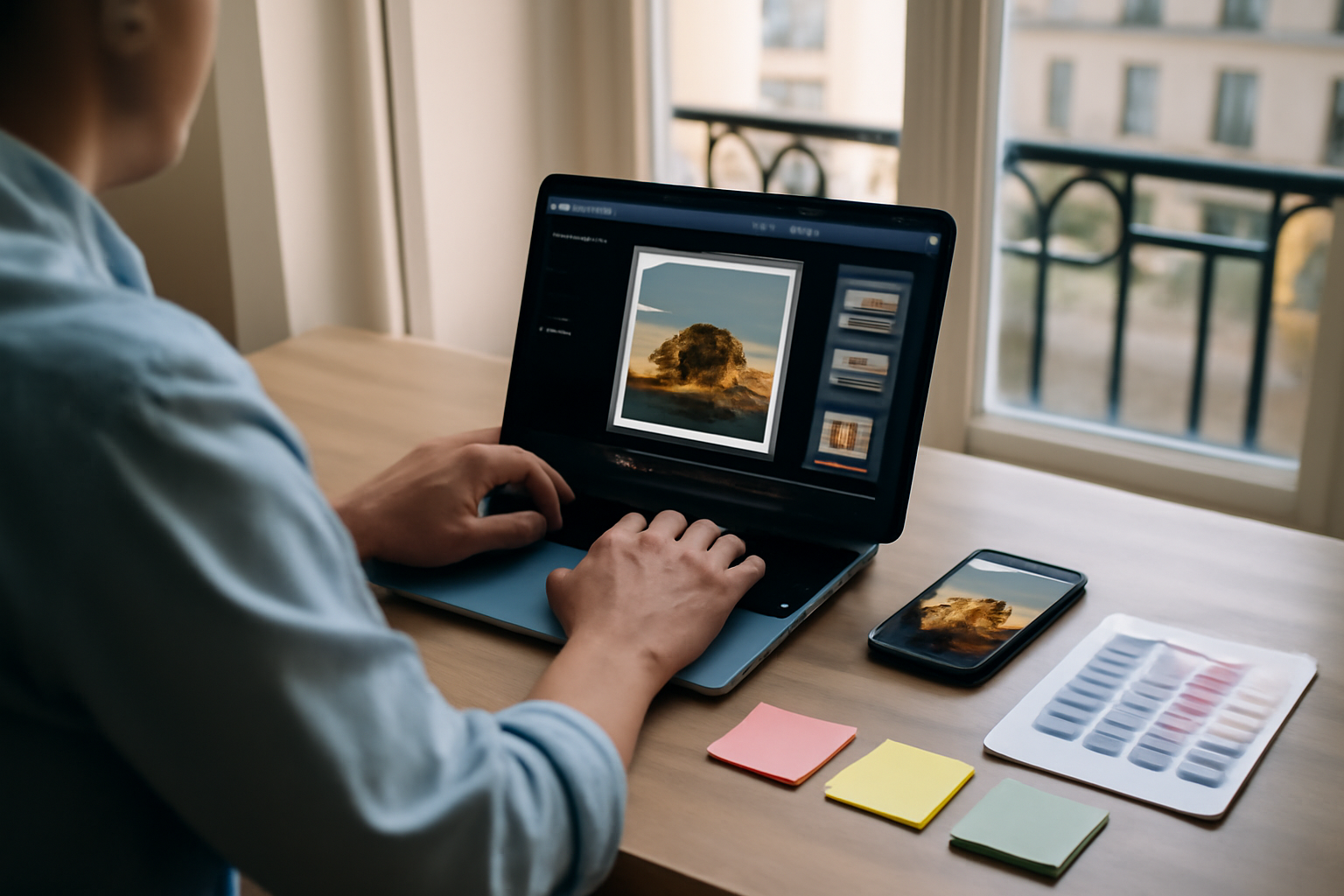

Vous voulez produire vite des visuels cohérents, jolis et réutilisables ? Avec image my, vous partez d’une base propre, puis vous l’ajustez pour le web, les réseaux sociaux et vos pages SaaS. Dans ce tutoriel, on avance étape par étape : taille, ratio, typographie, qualité… et surtout la performance.
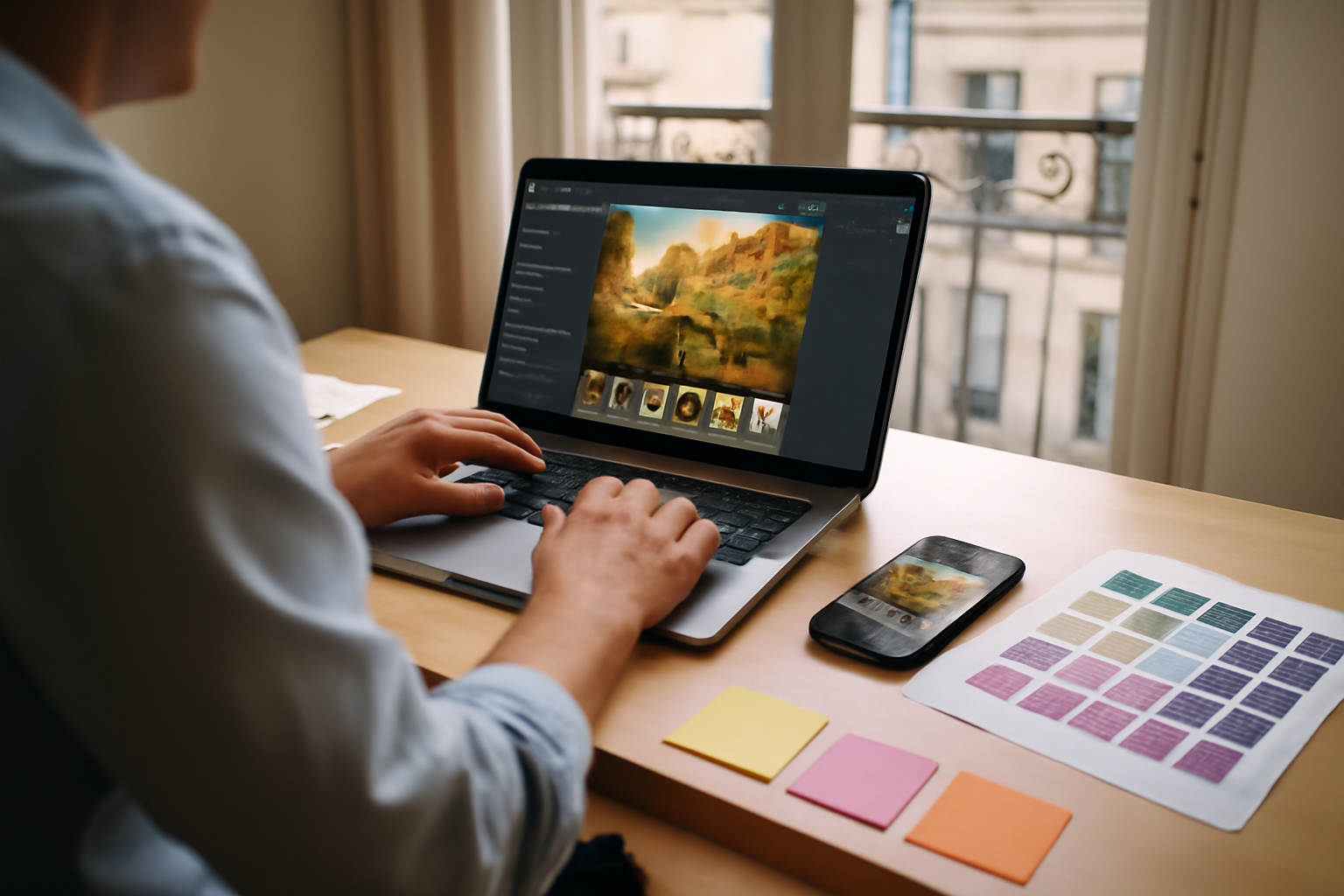
En Bref : vous allez (1) définir votre objectif (landing, post, bannière), (2) générer un visuel avec image my, (3) améliorer la composition et le texte, (4) exporter au bon format et (5) optimiser pour la vitesse et l’accessibilité. Résultat : des images prêtes à publier, avec une qualité stable et un rendu propre sur mobile.
| Prérequis | Détail | Durée estimée | Niveau | Outils nécessaires |
|---|---|---|---|---|
| Compte / accès | Accès à la plateforme image my (ou à son environnement de génération) | 5–10 min | Débutant | Navigateur web |
| Base de marque | Couleurs, typographie, ton (pro, friendly, tech…) | 10–20 min | Débutant | Figma/Photoshop (optionnel) |
| Objectif d’usage | Ratio et format attendus (1:1, 4:5, 16:9, bannière…) | 5–15 min | Intermédiaire | Guide tailles réseaux/web |
| Optimisation | Compression, dimensions, alt, nommage | 15–25 min | Intermédiaire | Outil de compression (ex: Squoosh, TinyPNG) |
Étape 1 : Choisir un objectif et un format de sortie
Avant de lancer la génération, fixez l’objectif. Un visuel pour une landing page ne se traite pas comme un visuel pour LinkedIn ou une newsletter. (Même si vous n’envoyez pas de newsletter, la logique de ratio et de lisibilité reste la même.)
Commencez par décider :
- Où l’image sera affichée : page web, bannière, post, slide…
- Ratio : 16:9 (hero), 4:5 (feed), 1:1 (carrousel), 9:16 (stories).
- Distance de lecture : sur mobile, le texte doit rester lisible à petite taille.
Astuce : si vous visez une page SaaS, partez sur un ratio 16:9 ou 3:2 pour garder de la marge autour du sujet. Vous éviterez les recadrages agressifs côté CMS. Et oui, ça vous fera gagner du temps plus tard.
Piège fréquent : générer “au hasard” en 1024×1024, puis étirer en 1920×1080. Le rendu devient mou et les détails se dégradent.
Dans votre interface image my, vérifiez que le format choisi correspond à l’usage prévu. Cette étape conditionne tout le reste.
Étape 2 : Préparer vos éléments de marque et contraintes
Pour garder une cohérence visuelle, préparez une mini “fiche marque”. Même si vous débutez, 10 minutes suffisent.
- Palette : 3 à 5 couleurs (une principale, une secondaire, une accent, neutres).
- Style : photo réaliste, illustration vectorielle, rendu “app UI”, fond dégradé…
- Contraintes : pas de logo tiers, pas de texte illisible, pas de bordures inutiles.
- Éléments récurrents : même type de gradient, même style d’icônes, même texture.
(Petit aparté : si vous travaillez en équipe, alignez la charte en amont. Sinon, vous passerez plus de temps à “rattraper” qu’à produire.)
Dans image my, notez ces paramètres. Ils servent de base à vos prompts et à vos variantes. Vous gagnerez en stabilité, surtout quand vous générez plusieurs visuels d’une même campagne.
Pour l’accessibilité, gardez un œil sur le contraste texte/fond : c’est un point “UX” autant qu’un point “SEO”.
Vous pouvez aussi vous appuyer sur les recommandations WCAG via les standards WCAG du W3C (pratique quand vous ajoutez des titres ou des pictos).
Étape 3 : Générer vos premiers visuels avec image my
L’objectif ici : obtenir un premier rendu “utilisable”, pas parfait. Ensuite, vous itérez. C’est la meilleure façon d’éviter la spirale “je relance jusqu’à ce que ce soit nickel”.
Structurez votre prompt comme une recette :
- Contexte : où se passe la scène (bureau, salle de réunion, interface produit…)
- Sujet : qui/quoi est visible (personne, écran, objet)
- Style : photo réaliste, lumière douce, profondeur de champ…
- Composition : cadrage, place pour le texte, zones vides
- Contraintes : pas de texte parasite, pas de watermark, couleurs de marque
Exemple de prompt (à adapter) :
Photo réaliste, bureau moderne à Paris, lumière naturelle du matin, un ordinateur portable affiche une interface SaaS abstraite, palette bleu pétrole et beige, arrière-plan légèrement flouté, espace vide à droite pour un titre, rendu net, haute résolution, sans logo tiers, sans texte lisible.
Dans image my, lancez 2 à 4 variantes avec des micro-changements : angle de caméra, position du sujet, niveau de flou, ou intensité du gradient. Vous sélectionnerez ensuite le candidat le plus “montable”.
Capture d’écran : sur votre poste, notez le panneau de génération (taille/ratio, style, seed si disponible). Vous pourrez revenir à ces réglages lors de la prochaine campagne.
Piège : demander “texte exact” directement dans la génération. Selon les plateformes, le texte peut varier. Mieux vaut générer une zone propre, puis ajouter le texte via un outil de design. (Spoiler : ça marche beaucoup mieux.)
Étape 4 : Ajuster composition, style et lisibilité
Quand vous avez vos premières images, le vrai enjeu devient : lisibilité et cohérence visuelle. Le bon visuel n’est pas celui qui “impressionne”, c’est celui qui sert votre message.
Faites un tri rapide :
- Composition : le sujet est-il bien centré ? Y a-t-il une zone libre pour le titre ?
- Contraste : si vous ajoutez du texte, le fond est-il trop chargé ?
- Style : la texture/teinte colle-t-elle à votre marque ?
- Détails : les éléments fins (icônes, typographies UI) sont-ils trop flous ?
Dans image my, utilisez les options d’édition/variation pour :
- déplacer le cadrage (gauche/droite/haut/bas),
- modifier la profondeur de champ,
- réduire les artefacts autour des bords.
Astuces concrètes :
- si le fond est trop “bruyant”, demandez un arrière-plan légèrement flouté ;
- si le sujet “mange” la zone texte, demandez un cadrage avec espace négatif ;
- si les couleurs dévient, ancrez la palette dans le prompt (2–3 couleurs max).
Et si vous vous demandez “pourquoi ça ne rend pas pareil sur le site ?”, regardez aussi le poids final : les images lourdes ralentissent le chargement et dégradent l’expérience (et, indirectement, les signaux web).
Vous pouvez relier cette logique aux recommandations sur la performance web sur web.dev (utile pour comprendre pourquoi compresser et dimensionner compte).
Étape 5 : Ajouter texte, titres et éléments UI sans casser l’image
Une image “géniale” peut devenir inutilisable si le texte n’est pas maîtrisé. Ici, on vise simple : un message lisible, sans déformer l’ensemble.
Procédez en 3 passes :
- Texte court : un titre + 0 à 1 ligne de sous-texte. Sur mobile, 2 lignes max.
- Typographie : une police cohérente avec votre marque (ou une alternative proche), graisses régulières/bold.
- Fond : privilégiez un bandeau semi-transparent ou un dégradé pour améliorer le contraste.
Piège : vouloir mettre du texte long sur un visuel social. Ça finit illisible, et ça ressemble vite à un poster “compressé”.
Si vous utilisez un outil de design (Figma, Canva, Photoshop), gardez l’image en calque et appliquez le texte en surimpression. Vous pourrez aussi exporter en WebP ou PNG optimisé.
Astuce : si votre visuel sert une page produit, alignez le texte sur une grille (marges identiques d’un visuel à l’autre). C’est ce qui donne l’impression de “série” plutôt que de “one-shot”.
Étape 6 : Exporter au bon format et optimiser la performance
Maintenant, on passe du “beau visuel” au “visuel prêt à charger vite”. C’est là que la plupart des équipes perdent du temps après coup.
Choisissez le format selon l’usage :
- WebP : excellent pour le web (qualité/poids).
- PNG : utile si vous avez des aplats nets, de la transparence, ou besoin de préserver des détails.
- JPEG : encore acceptable pour photos, mais souvent moins performant que WebP.
- SVG : pour des icônes et formes vectorielles (pas pour une photo réaliste).
Ensuite, dimensionnez. Évitez de redimensionner “à la volée” côté navigateur si vous pouvez faire autrement.
Repères pratiques (à adapter à votre CMS) :
- Hero web : 1200–2000 px de large, selon votre layout.
- Feed social : 1080 px côté le plus long (souvent suffisant).
- Stories : 1080×1920 (évitez de recadrer en production).
Pour compresser sans trop perdre, testez 2 niveaux : un “léger” et un “plus agressif”. Comparez visuellement à 100% puis à 50%.
Si vous cherchez un repère côté données, lisez aussi les explications sur les performances multimédias sur MDN (dimensions, poids, comportements). C’est concret et pédagogique.
Étape 7 : Mettre en production : alt, nommage, contrôle qualité
Dernière étape : rendez vos images “utilisables” pour le SEO, l’accessibilité et la maintenance.
Checklist :
- Nommage fichier : “image-my-landing-hero-webp.webp” (sans caractères spéciaux).
- Alt : décrivez l’image de façon utile, pas une liste de mots-clés.
- Texte dans l’image : si votre message est surtout dans l’image, l’alt doit au moins refléter le sujet.
- Vérification : test sur mobile (iPhone/Android) et sur un écran plus petit.
Contrôlez aussi la cohérence : même palette, même style photo, mêmes marges. C’est ce qui transforme une série d’images en identité.
Et oui : image my devient vraiment puissant quand vous construisez une bibliothèque. Vous réutilisez les formats, les styles et les contraintes. Résultat : vous repartez moins de zéro à chaque campagne.
Pour l’accessibilité, gardez les bases : texte lisible, contraste, description pertinente. Les repères WCAG restent la référence via le W3C.
Résultat et prochaines étapes
Vous avez maintenant un flux complet : définir le format, générer avec image my, sélectionner, ajuster la composition, ajouter du texte propre, exporter au bon format, puis publier avec un alt pertinent et un poids maîtrisé.
Prochaines étapes utiles (pour aller plus loin sans vous disperser) :
- Créez un mini “style guide” : 5 prompts réutilisables + 2 variantes par campagne.
- Standardisez vos exports : mêmes tailles par type de page (hero, section, carte produit).
- Mesurez : comparez le temps de chargement avant/après (WebPageTest ou outils équivalents) et suivez l’impact sur les performances.
Si vous travaillez déjà avec des outils web et de l’IA pour accélérer la production, cette logique s’intègre facilement à vos workflows. (On le voit aussi dans d’autres guides du blog sur l’accès et l’utilisation des plateformes, par exemple nos articles sur candy.ai ou Krea IA.)
Et surtout : gardez le réflexe itération rapide. Avec image my, vous passez de “je génère” à “je produis un système visuel”, stable et scalable.
FAQ
Comment choisir le bon ratio pour mes images générées avec image my ?
Commencez par l’usage : hero de landing (16:9), feed (4:5 ou 1:1), stories (9:16). Ensuite, vérifiez l’affichage mobile : si le texte est trop petit, réduisez la longueur du message ou augmentez la zone vide avant la génération.
Faut-il générer le texte directement dans image my ?
En général, non. Générer du texte “exact” peut varier. Le plus fiable consiste à générer une zone propre (espace négatif), puis à ajouter le texte via un outil de design pour contrôler la typographie et le contraste.
Quel format privilégier pour optimiser la vitesse sur un site web ?
WebP est souvent le meilleur compromis qualité/poids pour le web. PNG reste utile pour les aplats nets ou la transparence. Dimensionnez l’image avant publication et compressez pour éviter des fichiers surdimensionnés.
Comment écrire un bon texte alternatif (alt) pour le SEO ?
Décrivez le contenu utile en une phrase : sujet, contexte, et message principal si le texte est central. Évitez les listes de mots-clés et les alt vides, surtout si l’image porte une information.