

Quand un reparer fichier pdf devient nécessaire, c’est souvent parce que le document ne veut plus se laisser ouvrir : erreur de lecture, pages qui disparaissent, mise en page qui part en vrille, ou contenu illisible après un envoi par mail. Vous avez peut-être déjà connu ce moment (ça charge… puis rien). Bonne nouvelle : avec un outil en ligne, vous pouvez tenter une réparation rapide et récupérer le contenu, sans rien installer.
Dans ce tutoriel, je vous montre, étape par étape, comment réparer un PDF corrompu via un service web, puis comment vérifier que le résultat tient la route. L’idée est simple : remettre votre document d’aplomb, et savoir quoi faire si ça ne suffit pas.

Astuce (avant de commencer) : si le PDF s’ouvre partiellement, commencez par vérifier si c’est un souci de lecteur (navigateur/visionneuse) ou un vrai fichier corrompu.
En Bref : vous importez votre PDF corrompu dans un outil en ligne, l’analyse tente de reconstruire la structure du document, puis vous téléchargez une version récupérée. Attendu : un PDF lisible, avec le texte et/ou les pages retrouvés, prêt à être relu, converti ou réexporté.
| Prérequis | Détail | Durée estimée | Niveau |
|---|---|---|---|
| Fichier PDF | PDF corrompu ou illisible (taille raisonnable) | 2–5 min | Débutant |
| Accès web | Un navigateur à jour (Chrome/Firefox/Edge) | 1 min | Débutant |
| Outil en ligne | Service de réparation PDF (upload + analyse + download) | 5–15 min | Intermédiaire |
| Vérification | Relire le PDF, contrôler pages, polices, images | 5–10 min | Débutant |
Étape 1 : Identifier le type de problème du PDF (avant de réparer fichier pdf)
Avant de lancer la réparation, observez ce que fait le fichier. Cette minute d’attention évite souvent de multiplier les essais (et ça, c’est appréciable quand on est pressé).
- Erreur au chargement : « PDF endommagé », « impossible d’ouvrir », « structure invalide ». C’est généralement lié à la structure interne.
- Pages manquantes : le document s’ouvre, mais certaines pages sont vides ou remplacées. Souvent, des objets PDF sont incomplets.
- Texte illisible / caractères corrompus : la police ou la compression du contenu est abîmée.
- Mise en page cassée : tableaux, colonnes, images déplacées. Le PDF peut aussi manquer de certaines ressources.
Piège à éviter : lancer la réparation sans vérifier si le PDF est juste « trop ancien » pour votre lecteur. Testez rapidement dans un autre navigateur ou avec un autre lecteur PDF local.
Pour comprendre ce que signifie « structure PDF invalide », vous pouvez consulter la documentation de référence : PDF (format de fichier).
Étape 2 : Préparer le fichier avant l’upload (qualité + confidentialité)
Une réparation en ligne dépend de l’état du fichier et de la façon dont vous l’envoyez. Préparez-vous en deux temps.
2.1 Vérifiez la source du PDF
- Si le PDF vient d’un scan, cherchez la version originale : le scan OCR et le PDF final ne se comportent pas toujours pareil.
- Si le PDF vient d’une génération automatique (facture, bon, export), vérifiez s’il existe une version « non corrompue » dans l’application source.
2.2 Contrôlez la taille et le contenu
La plupart des outils en ligne ont des limites (souvent quelques Mo à une centaine de Mo selon le service). Si votre PDF dépasse la limite, essayez :
- Une version plus légère (export « réduit » côté outil d’origine).
- Une extraction par pages si vous avez un outil qui arrive à naviguer partiellement.
2.3 Gardez en tête la confidentialité (surtout pour des documents sensibles)
Si votre PDF contient des données personnelles, professionnelles ou bancaires, lisez la politique du service. En France, la conformité s’appuie notamment sur le RGPD. Pour relire les bases, le RGPD (CNIL) reste une bonne référence (et oui, c’est moins fun que cliquer sur « Upload »).
Mini-check avant réparation :
- Nom du fichier compréhensible (ex : facture_2026-04.pdf).
- Copie de sauvegarde du fichier original.
- Aucun traitement automatique « optimiseur PDF » avant la réparation (ça peut aggraver la structure).
Étape 3 : Réparer fichier PDF avec un outil en ligne (upload, analyse, téléchargement)
On y est. L’objectif ici : lancer la réparation de façon claire, puis récupérer une version exploitable.
3.1 Ouvrir l’outil de réparation
Sur la page du service, repérez les éléments clés :
- Zone d’upload (glisser-déposer ou bouton choisir un fichier).
- Indication de limite de taille.
- Possibilité de télécharger le résultat après traitement.
3.2 Upload du PDF
Cliquez sur Choisir un fichier, puis sélectionnez votre PDF corrompu. Si le service accepte le glisser-déposer, utilisez-le : c’est souvent plus rapide.
Astuce : si l’upload échoue, testez un autre navigateur et évitez les connexions instables. Les erreurs réseau peuvent empêcher la réparation de démarrer.
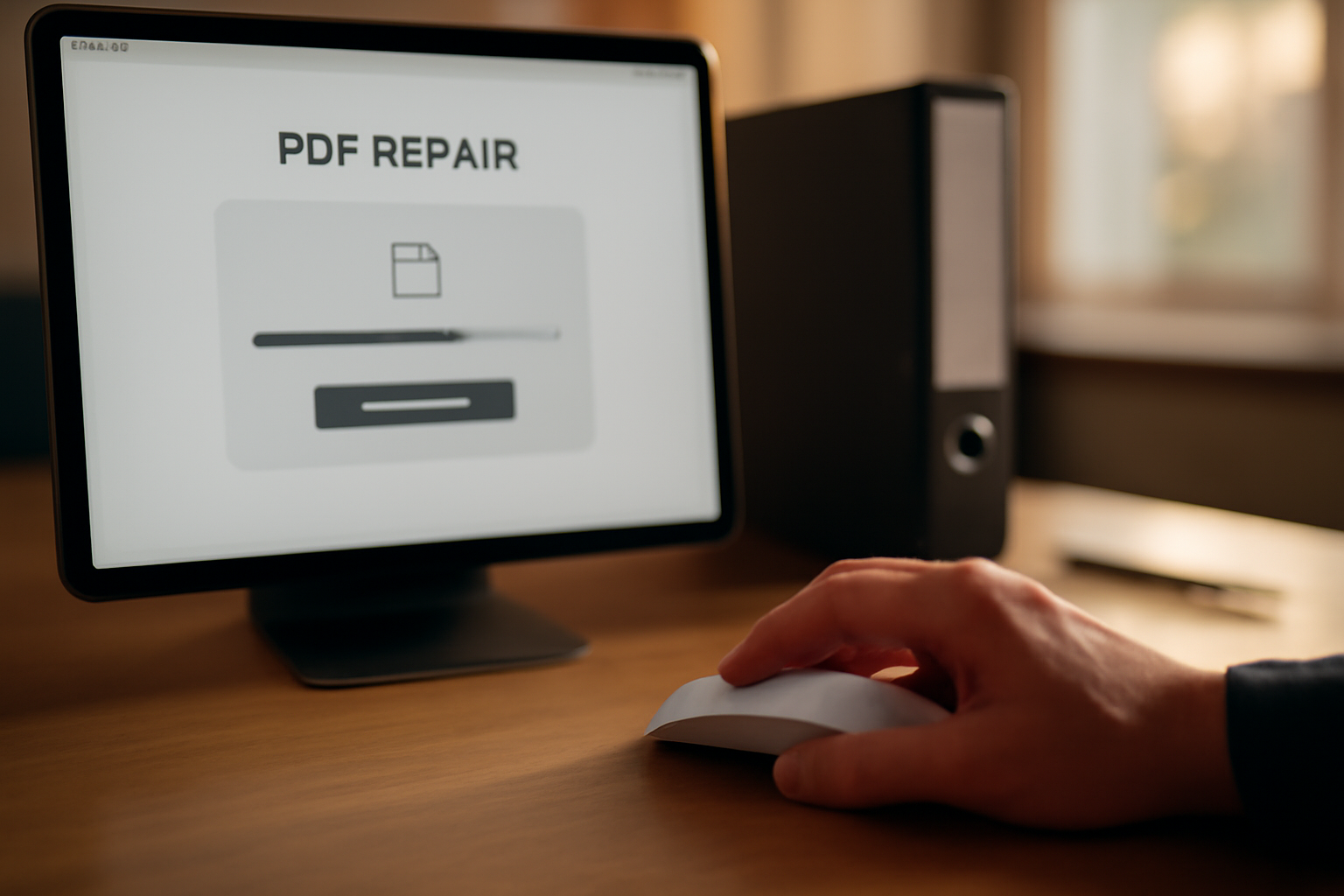
3.3 Lancer la réparation
Une fois le fichier uploadé, lancez la réparation (libellé variable : Repair, Réparer, Analyze and repair). Le service procède à :
- Une analyse de la structure PDF (objets, xref, flux de contenu).
- Une tentative de reconstruction pour restaurer les éléments lisibles.
- Une génération d’un PDF « corrigé » téléchargeable.
3.4 Attendre et télécharger
Quand le traitement se termine, téléchargez le fichier réparé. Gardez l’original intact. Ne l’écrasez pas : nommez le résultat différemment (ex : facture_2026-04_repare.pdf).
Piège à éviter : certains services proposent plusieurs modes ou plusieurs sorties. Si vous hésitez, téléchargez d’abord la version par défaut. Comparez ensuite : vous verrez vite ce qui marche le mieux.
Étape 4 : Vérifier la réparation et récupérer le contenu (texte, images, pages)
Un PDF « qui s’ouvre » n’est pas forcément un PDF « qui respecte le contenu ». Vérifiez, et ne vous contentez pas du premier coup d’œil.
4.1 Contrôle rapide visuel
- Ouvrez le PDF réparé dans un lecteur fiable (et, si besoin, dans un autre navigateur).
- Parcourez les pages : cherchez les pages vides, les sauts de numérotation, les images manquantes.
- Vérifiez la cohérence du texte : fautes étranges, caractères remplacés, blocs décalés.
4.2 Contrôle « structure » sur les éléments critiques
Concentrez-vous sur ce qui sert vraiment dans votre document :
- Tables : colonnes alignées ? bordures présentes ?
- Signatures : la signature numérique (si elle existait) est-elle conservée ?
- Images : résolution correcte, pas de rectangles vides.
- Polices : pas de substitution catastrophique.
4.3 Récupérer ce dont vous avez besoin
Selon votre objectif, vous pouvez :
- Réutiliser le PDF tel quel si la structure est correcte.
- Extraire le texte pour une recherche, un OCR, une indexation.
- Convertir vers un format exploitable (DOCX, HTML, images) si le rendu PDF reste instable.
Si vous travaillez sur l’extraction de contenu et l’alignement avec des workflows IA, vous pouvez aussi vous inspirer d’approches « assistant » comme dans notre guide sur chat.forefront.ia (utile pour organiser des étapes de vérification et résumer les anomalies repérées).
Piège à éviter : valider la réparation uniquement sur la première page. Les corruptions se montrent souvent plus loin (et c’est là que ça surprend).
Étape 5 : Si la réparation ne suffit pas — options réalistes (et bonnes pratiques)
Parfois, le PDF est trop abîmé : l’outil reconstruit partiellement, ou le document reste illisible. Dans ce cas, vous avez plusieurs leviers.
5.1 Retenter avec une autre stratégie
- Si le service propose plusieurs modes, comparez les sorties.
- Si la taille est grande, essayez une version segmentée (par exemple, un sous-ensemble de pages).
5.2 Utiliser une sortie alternative
Quand le rendu est mauvais mais que le texte est récupérable, l’objectif peut devenir « récupérer le contenu », pas « récupérer le PDF parfait ». Convertir en images ou en texte peut être plus efficace pour repartir sur une base propre.
5.3 Revenir à la source
Pour les documents générés (factures, formulaires, rapports), la meilleure réparation reste parfois une re-génération depuis l’application d’origine. C’est particulièrement vrai si la corruption est arrivée lors d’un export ou d’un envoi.
5.4 Prévenir la corruption à l’avenir
Quelques pratiques réduisent nettement les risques :
- Évitez les « optimisations » agressives avant l’envoi.
- Gardez une version non compressée.
- Vérifiez le PDF avant partage (ou à la volée dans votre pipeline interne).
- Si vous manipulez des données sensibles, limitez l’exposition via des services non conformes.
Techniquement, le PDF repose sur des mécanismes internes (objets, références croisées). Quand ces éléments sont cassés, la réparation devient une reconstruction heuristique. Pour un aperçu pédagogique, le format PDF donne des repères utiles.
Parenthèse pratique : si vous êtes en équipe, créez une mini-fiche « que faire quand un PDF est corrompu » avec les étapes ci-dessus. (Spoiler : ça réduit vraiment les tickets et les allers-retours.)
Résultat et prochaines étapes
Une fois votre reparer fichier pdf effectué en ligne, vous devez obtenir l’un de ces résultats :
- PDF lisible : pages complètes, texte et images restaurés.
- PDF partiellement restauré : certaines pages ou éléments manquent, mais le contenu principal est récupérable.
- Échec de réparation : le fichier reste inutilisable, et vous devez passer à une stratégie alternative (conversion, extraction, re-génération).
Prochaine étape logique : utilisez le PDF réparé pour votre besoin réel. Si vous devez l’archiver ou le transmettre, relisez-le une dernière fois, puis créez une copie « version finale ». Et si votre flux de travail implique de l’IA (extraction, résumé, contrôle qualité), gardez une vérification humaine avant d’automatiser.
Au fond, la réparation en ligne reste un « plan A ». Votre plan B, c’est la source (ou une régénération), surtout pour les documents critiques.
FAQ — Réparer un PDF corrompu (outil en ligne)
Un outil en ligne peut-il vraiment réparer un fichier PDF totalement corrompu ?
Souvent, il récupère au moins une partie du contenu (pages, texte, ou objets). Si la corruption détruit trop d’éléments structurels, la réparation peut rester partielle. Le meilleur indicateur, c’est le résultat : ouvrez, vérifiez pages et texte.
Comment savoir si le problème vient du PDF ou de mon lecteur ?
Testez le fichier sur un autre navigateur ou un autre lecteur PDF. Si plusieurs lecteurs échouent avec le même message, le fichier est probablement réellement endommagé. Si un lecteur l’ouvre correctement, le souci peut être local (version, plugin, cache).
Est-ce risqué d’uploader un document sensible pour réparer fichier pdf ?
Le risque dépend du service et de sa politique de confidentialité. Pour des documents contenant des données personnelles, vérifiez les conditions, la durée de conservation et le cadre RGPD. Référez-vous aux informations de la CNIL.
Que faire si le PDF réparé a une mise en page cassée ou des caractères bizarres ?
Dans ce cas, l’outil a peut-être restauré la structure mais pas le rendu. Essayez une sortie alternative (conversion) ou une autre réparation/mode si disponible. Pour un usage métier, l’extraction du texte peut parfois être plus fiable que le rendu PDF.
Faut-il garder l’original avant de réparer fichier pdf ?
Oui. Conservez le fichier original pour re-tenter une réparation, comparer les résultats et éviter de perdre la version « avant ». Renommez systématiquement la version réparée.
Dernier point : si vous devez reparer fichier pdf pour un besoin urgent, commencez par la vérification simple (Étape 1), lancez la réparation en ligne (Étape 3), puis terminez par la validation (Étape 4). C’est le trio qui transforme un PDF « cassé » en document exploitable, sans perdre de temps.
Et au fond, la vraie question c’est : qu’est-ce que vous devez récupérer, exactement ?