
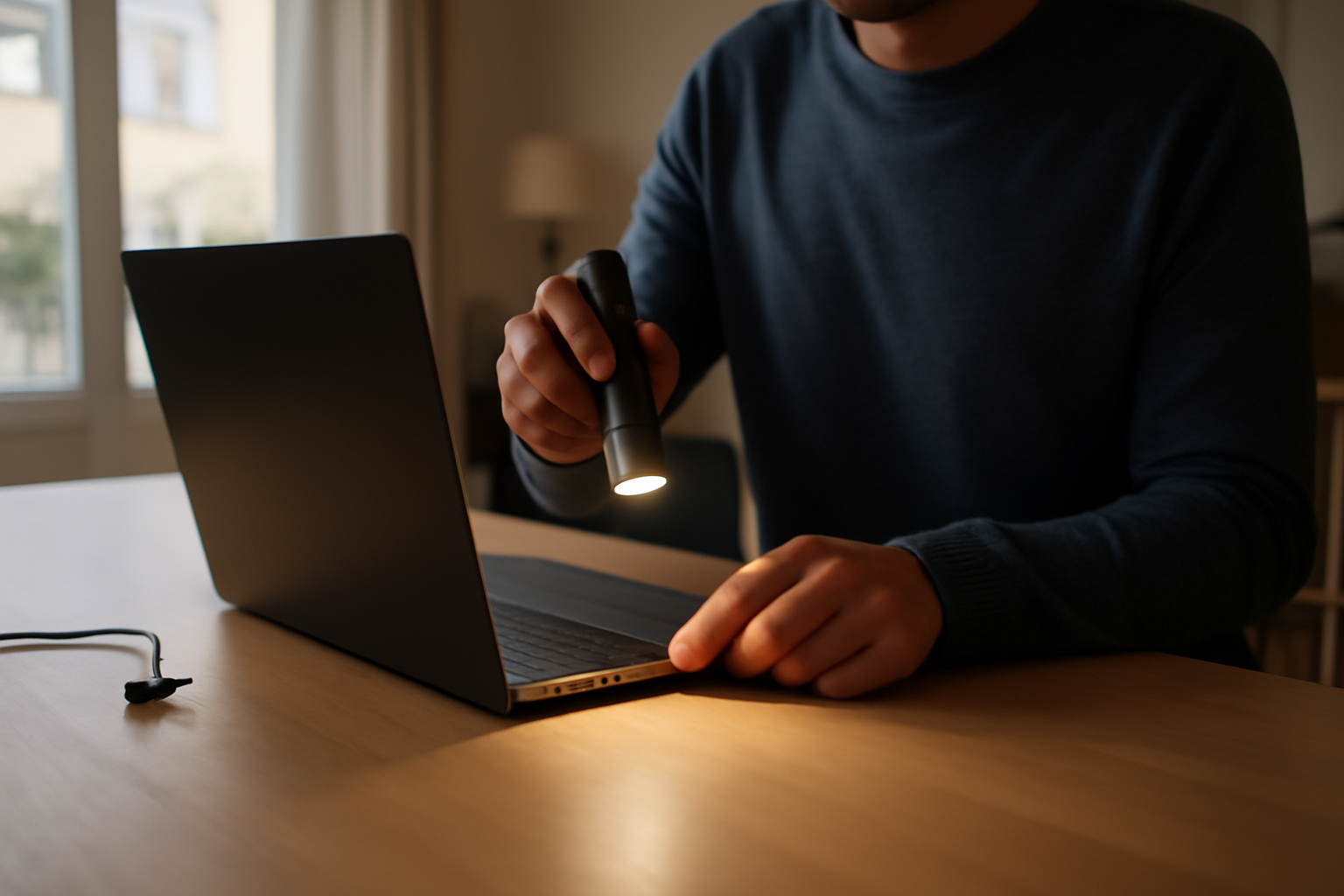

En Bref — Quand votre situation ressemble à « mon pc ne s’allume plus du jour au lendemain », commencez par l’alimentation, puis les signaux au démarrage (LED, ventilateurs, bip). Ensuite seulement, passez aux tests matériels (RAM, écran, charge). L’objectif : repérer la cause la plus probable et soit relancer le PC, soit préparer un diagnostic propre pour un SAV.
| Durée estimée | 30 à 90 min (selon le modèle) |
|---|---|
| Niveau | Débutant à intermédiaire |
| Outils nécessaires | Torche, chiffon sec, éventuellement multimètre, tournevis (si démontage), câble/chargeur de test |
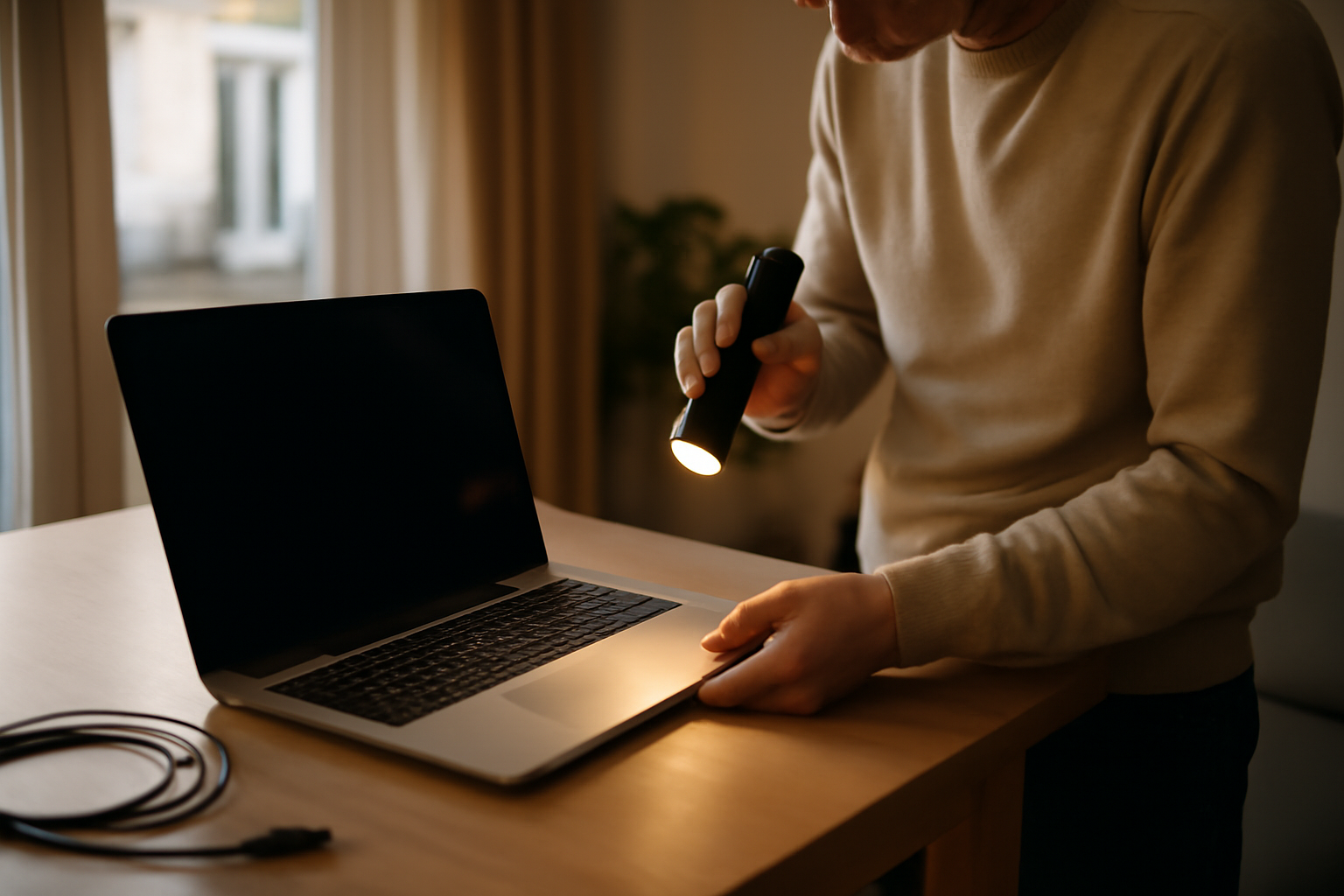
Vous appuyez sur le bouton d’alimentation… et rien. Ou bien les ventilateurs tournent, mais l’écran reste noir. Ce genre de panne arrive souvent sans prévenir, et on a vite l’impression que tout s’arrête d’un coup. Si vous cherchez une méthode simple et fiable pour « mon pc ne s’allume plus du jour au lendemain », suivez ce tutoriel : on va trier le problème en quelques minutes, puis aller vers les tests qui changent vraiment la donne.
Pas besoin de démonter tout de suite. On réduit l’incertitude dans l’ordre : alimentation, signaux au démarrage, composants (RAM, écran, BIOS), puis cas particuliers (surtension, mise à jour, surchauffe). (Spoiler : ça évite de perdre une journée sur le mauvais diagnostic.)
Étape 1 : couper, débrancher, puis « reset alimentation »
Avant de tester quoi que ce soit, faites un reset d’alimentation. Sur beaucoup de PC, un blocage électrique ou un état matériel incohérent se réinitialise après une purge de l’énergie.
- Éteignez complètement le PC (si possible).
- Débranchez le chargeur secteur (ordinateur portable) ou le câble d’alimentation (ordinateur fixe).
- Appuyez sur le bouton d’alimentation pendant 15 à 30 secondes (sans câble).
- Attendez 2 minutes.
- Rebranchez uniquement l’alimentation, puis testez le démarrage.
Astuce : si votre PC est un portable avec batterie interne non amovible, ce reset est souvent votre meilleure première action.
Piège à éviter : tester immédiatement après avoir débranché sans purge. L’énergie résiduelle peut garder certains circuits actifs.
Étape 2 : observer les signes de vie (LED, ventilateurs, bip)
Ensuite, posez-vous une question toute simple : le PC « tente » de démarrer ? Les signaux de vie orientent rapidement vers l’alimentation, la carte mère, la RAM ou l’écran. Et franchement, c’est souvent là que tout se clarifie.
- Aucun voyant, aucun son, aucun ventilateur : plutôt alimentation/CM/PSU.
- Ventilateurs tournent mais écran noir : souvent écran, câble, GPU, RAM, ou problème de boot.
- Voyants/LED s’allument puis s’éteignent : cycle de démarrage, parfois RAM ou BIOS.
- Bips répétitifs : code d’erreur (selon marque, ça correspond à RAM/CM/BIOS).
Action rapide : prenez une photo/vidéo des voyants et notez le comportement (durée avant extinction, présence de ventilateurs, couleur des LEDs). Cette trace accélère le diagnostic, y compris si vous contactez un réparateur.
Si votre cas colle à « mon pc ne s’allume plus du jour au lendemain » avec zéro signe de vie, passez à l’étape 3. Si les ventilateurs tournent, on bascule vers l’étape 4.
Étape 3 : vérifier chargeur/batterie et câble d’alimentation
Pour un portable, 60 à 80% des pannes « d’un coup » viennent de l’alimentation (chargeur, connecteur, batterie). Pour un fixe, c’est souvent le bloc d’alimentation (PSU) ou un câble défectueux. Vous voyez le pattern ? (Il revient tout le temps.)
3A — Portable : chargeur et connecteur
- Vérifiez l’état du chargeur : câble plié, prise qui bouge, chauffe anormale.
- Regardez l’indicateur du chargeur (si présent) : LED rouge/verte selon modèle.
- Testez avec un autre chargeur compatible (même tension, même type de connecteur, puissance suffisante).
- Changez de prise murale (parfois une multiprise ou un disjoncteur local pose problème).
3B — Fixe : câble secteur et PSU
- Essayez un autre câble d’alimentation (souvent standard IEC).
- Testez une autre prise murale.
- Si votre PSU a un interrupteur (souvent à l’arrière), mettez-le sur « I ».
Astuce mesure (si vous avez un multimètre) : vérifiez la sortie du chargeur (voltage à vide). Si vous n’avez pas l’appareil, un test avec chargeur équivalent reste le plus rapide.
Piège : conclure trop vite à la batterie. Un chargeur qui « tient » juste assez pour une charge partielle peut donner l’impression que tout fonctionne, puis lâcher d’un coup.
Étape 4 : différencier PC qui ne démarre pas vs écran noir
Beaucoup de personnes pensent que le PC ne s’allume plus, alors que la machine démarre mais l’affichage ne suit pas. On sépare ces deux scénarios en 5 minutes. Et vous allez voir : ce n’est pas le même diagnostic.
4A — Test écran / câble
- Si vous utilisez un écran externe : débranchez/branchez le câble vidéo (HDMI/DP).
- Testez un autre port (HDMI 1 vs HDMI 2) ou un autre câble.
- Vérifiez que l’écran est bien alimenté (voyant d’alim).
4B — Portable : test du rétroéclairage
- Allumez le PC et regardez l’écran avec une torche (angle latéral).
- Si vous voyez des traces très faibles, le PC boote mais le rétroéclairage ou la dalle pose souci.
Résultat attendu : si le PC affiche quelque chose (logo marque, BIOS, curseur), on continue vers l’étape 6. Si rien ne s’affiche malgré les tests écran/câbles, on passe à l’étape 5.
Étape 5 : tester RAM et composants (démarrage minimal)
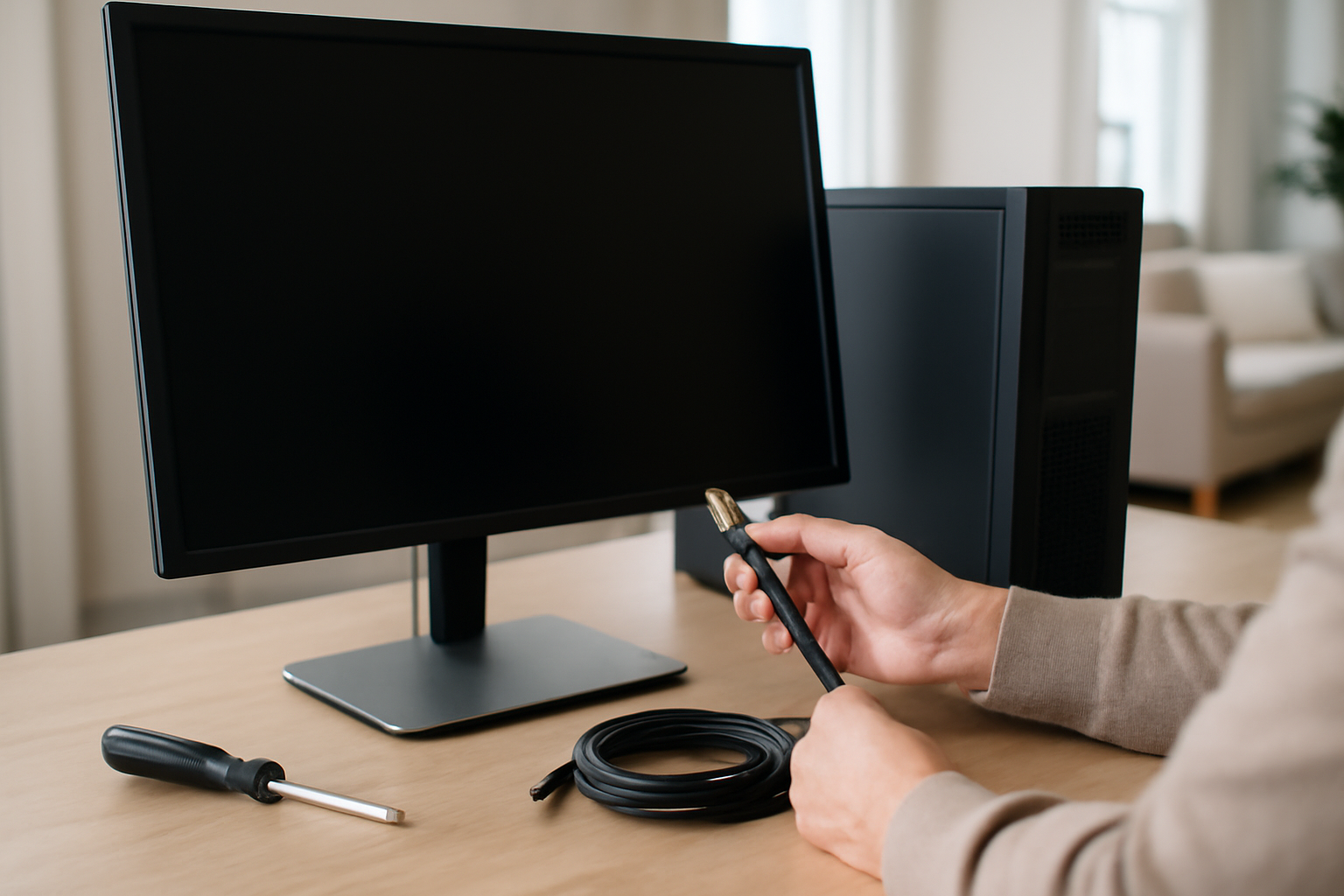
Si votre PC s’allume (ventilateurs/LED) mais ne démarre pas correctement, la RAM est une cause fréquente. Un module qui se met à défaillir peut provoquer un cycle de redémarrage ou un écran noir. Et là, on passe en mode « test simple ».
Avant de commencer : faites le reset d’alimentation de l’étape 1. Travaillez sur surface non conductrice, touchez une partie métallique reliée à la terre si possible.
5A — Démarrage minimal
- Coupez l’alimentation et retirez tous les périphériques non essentiels (USB, cartes, disques externes).
- Laissez uniquement : clavier/souris (si nécessaire) + écran.
- Essayez de démarrer.
5B — RAM (PC fixe ou portable selon accès)
- Ouvrez le compartiment RAM si accessible.
- Retirez un module sur deux (ou le module unique).
- Testez le démarrage avec un seul module.
- Si ça change : testez l’autre module dans le même slot.
- Si ça ne change pas : essayez l’autre slot (si double slot).
Astuce : nettoyez délicatement les contacts (soufflage doux/air comprimé, pas de liquide). Si vous voyez des traces suspectes, stoppez et faites vérifier.
Piège : forcer sur les barrettes. Elles doivent s’enclencher sans violence ; un mauvais contact peut imiter une panne de carte mère.
Étape 6 : contrôler BIOS/UEFI et périphériques de démarrage
Quand l’écran affiche le logo ou que le PC arrive au BIOS/UEFI, on peut corriger des causes de boot. Une mise à jour, un changement de disque, ou une configuration bancale peut expliquer pourquoi « mon pc ne s’allume plus du jour au lendemain » alors qu’il démarrait avant. Et ça, ça se rattrape parfois très vite.
6A — Réinitialiser les paramètres BIOS
- Accédez au BIOS/UEFI (souvent touche Suppr, F2, ou autre selon marque).
- Repérez l’option de réinitialisation : “Load Optimized Defaults” / “Reset to default”.
- Enregistrez (Save & Exit) et redémarrez.
6B — Vérifier l’ordre de boot
- Dans Boot Order, assurez-vous que le disque système (SSD/HDD) est en premier.
- Débranchez les supports non utilisés (clés USB bootables, disques externes).
Astuce : sur certains PC, un périphérique USB peut “voler” le boot. Si la panne a commencé après une connexion de périphérique, c’est un indice fort.
Piège : modifier trop de paramètres à la fois. Changez une chose, testez, puis passez à la suivante.
Étape 7 : cas particuliers (surchauffe, surtension, mise à jour)
Les pannes « d’un coup » ont parfois une cause événementielle : coupure de courant, surtension, surchauffe, ou mise à jour qui a mal fini. On couvre les scénarios les plus courants en 2025-2026. Et si vous vous souvenez d’un détail juste avant la panne… c’est peut-être la clé.
7A — Surtension ou coupure secteur
Après un orage ou une coupure, l’alimentation peut être endommagée. Les symptômes typiques : LED qui clignote, ventilateurs qui tentent puis arrêt, ou zéro signe de vie.
Dans ce cas, un test avec une autre alimentation/chargeur (si possible) oriente vite. Sinon, la réparation matérielle devient la voie la plus efficace.
7B — Surchauffe
Si le PC a tourné longtemps juste avant la panne (rendu vidéo, jeu, IA locale), la protection thermique peut déclencher un comportement anormal. Nettoyez les aérations et vérifiez que les ventilateurs tournent correctement.
7C — Mise à jour système
Une mise à jour peut échouer au redémarrage, surtout si l’alimentation a été instable. Si vous voyez un écran de récupération ou un message de démarrage, suivez les options de réparation proposées par l’interface de récupération.
Pour élargir votre compréhension des cycles de démarrage et des causes côté matériel, vous pouvez aussi consulter les guides de diagnostic des fabricants et organismes. Voici quelques ressources utiles : guides de support Dell pour les pannes de démarrage, ressources Lenovo sur le diagnostic matériel, et l’article BIOS sur Wikipédia (pratique pour comprendre les rôles du démarrage).
Étape 8 : quand passer au SAV ou à la réparation
Vous avez fait les étapes 1 à 7 et le problème persiste ? On tranche avec méthode. Un SAV coûte de l’énergie et du temps, donc autant y aller avec un diagnostic clair.
Signaux qui orientent vers la réparation
- Zéro signe de vie après reset + tests de prise/chargeur/câble.
- Ventilateurs qui tournent puis arrêt immédiat à répétition.
- Codes LED/BIOS indiquant un composant (RAM/CM/alim).
- Changements de RAM/slots sans amélioration.
- Écran noir persistant malgré tests câbles/écran (ordinateur fixe) ou rétroéclairage absent (portable).
Préparer votre demande (gain de temps)
- Notez : comportement (LED, ventilateurs, bip), durée, dernier événement (mise à jour, chute, orage).
- Indiquez les tests déjà effectués (chargeur alternatif, RAM testée, reset alimentation).
- Si vous avez un disque accessible : évitez les manipulations supplémentaires si vous tenez aux données.
Petite règle pragmatique : si la panne touche l’alimentation ou la carte mère, les essais « maison » finissent souvent par coûter plus cher que la réparation. (Et vous gardez votre temps pour vos projets IA/SaaS.)
Résultat et prochaines étapes
À ce stade, vous avez une réponse plus solide que « ça ne s’allume plus ». Vous savez si le PC a des signaux de vie, si l’affichage est en cause, si la RAM déclenche un blocage, ou si le problème ressemble à une défaillance alimentation/carte mère. C’est exactement ce que vous cherchiez quand mon pc ne s’allume plus du jour au lendemain : une démarche structurée, pas des manipulations au hasard.
Prochaines actions recommandées :
- Si vous avez relancé le PC : faites une vérification rapide (températures, mise à jour BIOS si nécessaire, vérification disque).
- Si vous avez identifié un composant : préparez le remplacement (RAM/chargeur/SSD) ou la réparation ciblée.
- Si rien ne bouge : passez au SAV avec vos notes et photos des voyants/codes.
Et si votre PC est lié à votre productivité (outils web, IA locale, serveurs de test), pensez aussi à la prévention : onduleur, sauvegardes régulières, et surveillance des températures. Ce sont des petits gestes, mais ils évitent les grosses journées « panne d’un coup ». Pour aller plus loin côté organisation et outils, vous pouvez aussi consulter le Blog ElectroPratique.
Mon PC ne s’allume plus du jour au lendemain : comment savoir si c’est l’alimentation ou la carte mère ?
Commencez par le reset alimentation (débrancher + bouton 15–30 s). Si aucun voyant ni ventilateur ne s’allume, testez chargeur/câble/prise (portable : chargeur équivalent ; fixe : câble secteur et interrupteur PSU). Si des ventilateurs tournent mais rien à l’écran, l’alimentation n’est pas forcément la seule piste : passez aux tests écran/câbles puis à la RAM.
Que faire si les ventilateurs tournent mais l’écran reste noir ?
Vérifiez l’écran : câble, port, alimentation, et test avec un autre câble/écran (fixe). Sur portable, regardez avec une torche pour distinguer un affichage très faible (rétroéclairage). Ensuite, débranchez les périphériques USB, testez la RAM (un module à la fois), puis reprenez le diagnostic de boot.
Je n’ai aucun voyant, aucun bip : est-ce que je dois démonter la RAM ?
Pas en premier. Dans ce cas, la priorité est l’alimentation : reset alimentation, tests de prise et de câbles, chargeur équivalent (portable) ou bloc PSU (fixe). Démonter la RAM ne résout souvent pas une panne liée à l’alimentation ou à la carte mère.
Mon PC s’allume puis s’éteint au bout de quelques secondes : cause probable ?
Souvent un problème de RAM, de boot, ou une protection liée à l’alimentation/surchauffe. Faites un démarrage minimal (retirer périphériques), testez RAM (un module à la fois), puis réinitialisez les paramètres BIOS/UEFI et l’ordre de boot.
Quand faut-il arrêter les tests et contacter le SAV ?
Si vous obtenez zéro signe de vie après reset + tests d’alimentation, ou si les tentatives RAM/BIOS ne changent rien, arrêtez et préparez un diagnostic pour un réparateur. Notez les comportements (LED, ventilateurs, bip), les tests effectués et la date/événement juste avant la panne.